Décrivez la défaillance avant de modifier le design
Commencez avec le fichier exact ou la copie physique qui a causé le problème. Ne remplacez pas cela par une nouvelle prévisualisation de l’éditeur, car le défaut peut être apparu pendant l’impression, le redimensionnement ou l’installation. Notez le téléphone, l’emplacement, la distance et ce que l’appareil photo a réellement affiché.
| Symptôme observé | Première vérification | Ce que cela isole |
|---|---|---|
| Aucune invite de caméra | Essayez une exportation simple et un autre téléphone | Symbole ou conditions de visualisation |
| L’adresse s’affiche, la page ne s’ouvre pas | Ouvrir cette adresse comme un lien normal | Connectivité ou destination |
| Le mauvais contenu s’ouvre | Inspectez la route encodée et la ressource | Visuel incorrect ou ancien |
| L’invite Wi-Fi apparaît, la connexion échoue | Vérifiez le nom du réseau et les identifiants | Configuration native de données ou de réseau |
| Seule la copie imprimée échoue | Comparez l’impression avec l’export d’origine | Sortie, matériau ou taille |
Si l’appareil photo ne voit rien, simplifiez l’interaction
Rendez la surface facile à inspecter : supprimez les reflets, aplatissez une étiquette décollée et laissez l’appareil photo faire la mise au point sur l’ensemble du symbole. Comparez la copie installée à l’export d’origine. DENSO WAVE note que les surfaces transparentes, réfléchissantes et déformées peuvent rendre la lecture difficile.
Vérifiez la zone de silence de quatre modules autour de chaque côté du symbole standard. Si du texte ou un cadre a empiété sur cette marge, déplacez-le et réimprimez une épreuve. Essayez un design simple sombre sur fond clair sans logo pour isoler les changements décoratifs. Testez à la taille prévue plutôt qu’en zoomant sur une toute petite impression jusqu’à ce qu’elle réussisse.
Si l’écran fonctionne et que l’impression échoue, inspectez le résultat
Vérifiez si le document a été réduit pour tenir sur une page, étiré de manière inégale ou exporté via une capture d’écran basse résolution. Un code plus dense a besoin que ses modules restent distincts après l’impression. Les conseils de dimensionnement de DENSO WAVE prennent en compte à la fois l’imprimante et le lecteur, donc une dimension minimale universelle unique ne peut pas régler le diagnostic.
Revenez au fichier exporté d’origine, réservez plus d’espace physique et faites une nouvelle épreuve. Gardez le papier, le laminage et l’emplacement cohérents pendant la comparaison. Si le code fonctionne après avoir changé plusieurs choses à la fois, vous ne saurez toujours pas quelle spécification conserver pour le lot suivant.
Si une adresse s’ouvre, suivez-la comme un lien
Copiez ou examinez l’adresse proposée et comparez-la à la ressource prévue. Ouvrez normalement le même chemin afin de distinguer la reconnaissance par l’appareil photo de la disponibilité de la page. Vérifiez la connexion du téléphone, puis l’état et l’accès de la ressource. Une destination en pause, en brouillon, inactive ou supprimée nécessite une attention au-delà des réglages d’apparence du QR.
Pour un site web externe, poursuivez jusqu’à la destination finale et vérifiez qu’elle existe toujours. Pour une page protégée, vérifiez la méthode d’accès attendue. Pour le Wi-Fi natif, confirmez le nom du réseau, le mot de passe et le choix de sécurité ; un code déjà imprimé conserve les anciens identifiants même après modification de la ressource enregistrée.
Confirmez la correction sur le cas d’usage d’origine
Après avoir modifié quelque chose, répétez le test qui avait initialement échoué. Qu’un nouvel export fonctionne sur votre ordinateur portable est utile, mais cela ne prouve pas que le support de remplacement fonctionne dans l’entrée peu éclairée où les invités ont rencontré le problème. Testez le parcours complet jusqu’à l’action principale.
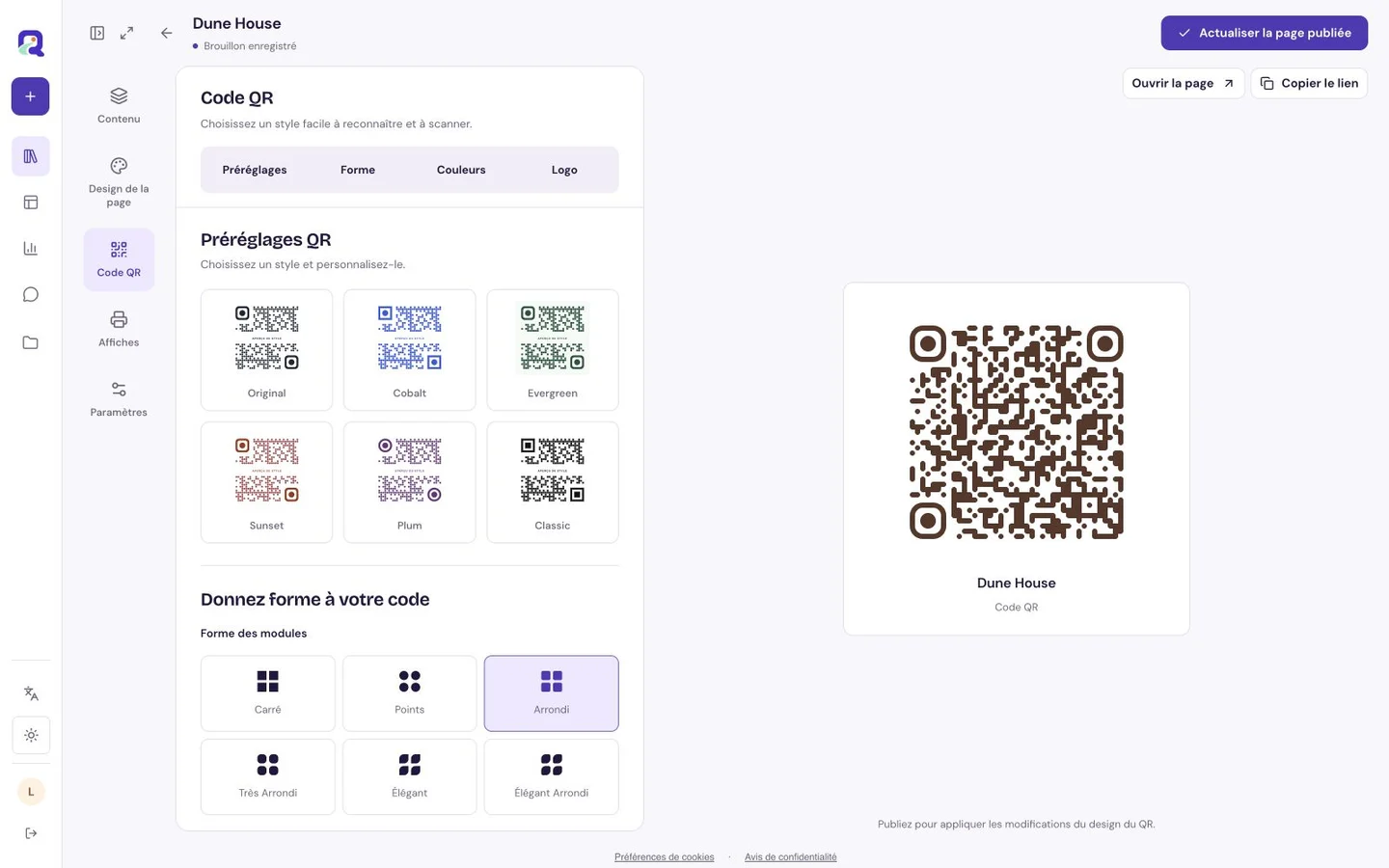
Utilisez l’éditeur d’apparence de QRTech pour réviser le design, ou modifiez la ressource existante lorsque le problème concerne son contenu. Garder ces décisions séparées aide à éviter des réimpressions inutiles.
- Reproduisez l’échec avec la copie concernée.
- Modifiez une cause probable et notez ce qui a changé.
- Testez le nouveau texte à l’emplacement d’origine.
- Essayez un autre téléphone et une distance de visualisation réaliste.
- Remplacez chaque impression concernée et enregistrez le fichier approuvé.
Questions et réponses.
L’augmentation de la correction d’erreurs résoudra-t-elle tous les problèmes de scan ?
Non. Cela ne corrigera pas une zone de silence manquante, une mauvaise qualité d’impression ou de fabrication, ni une destination indisponible. Identifiez l’étape de défaillance avant de modifier le paramètre de correction.
Pourquoi un ancien code Wi-Fi échoue-t-il après un changement de mot de passe ?
Le symbole imprimé contient toujours les anciens identifiants. Générez un nouveau code Wi-Fi natif et remplacez les anciennes copies.