डिज़ाइन बदलने से पहले समस्या पहचानें
जिस फ़ाइल या छपी प्रति में समस्या आई, उसी से शुरुआत करें। उसकी जगह एडिटर का नया प्रीव्यू न लें, क्योंकि समस्या प्रिंटिंग, आकार बदलने या लगाने के दौरान आई हो सकती है। फ़ोन, जगह, दूरी और कैमरे पर वास्तव में क्या दिखा, यह नोट करें।
| देखा गया लक्षण | पहली जाँच | यह क्या अलग करता है |
|---|---|---|
| कोई कैमरा संकेत नहीं | सादा एक्सपोर्ट और दूसरा फ़ोन आज़माएँ | प्रतीक या देखने की स्थितियाँ |
| पता दिखाई देता है, पेज विफल हो जाता है | उस पते को एक सामान्य लिंक के रूप में खोलें | कनेक्टिविटी या गंतव्य |
| गलत सामग्री खुलती है | एन्कोड किए गए मार्ग और संसाधन की जाँच करें | गलत या पुरानी कलाकृति |
| Wi-Fi प्रॉम्प्ट दिखाई देता है, जुड़ना विफल हो जाता है | नेटवर्क नाम और क्रेडेंशियल्स की जाँच करें | नेटिव डेटा या नेटवर्क व्यवस्था |
| सिर्फ़ मुद्रित प्रति विफल होती है | प्रिंट की मूल एक्सपोर्ट से तुलना करें | आउटपुट, सामग्री या आकार |
कैमरा कोड न पढ़े तो जाँच की परिस्थितियाँ आसान करें
सतह ऐसी रखें कि जाँचना आसान हो: चमक हटाएँ, ढीला लेबल समतल करें और कैमरे को पूरे प्रतीक पर फ़ोकस करने दें। लगी हुई कॉपी को मूल एक्सपोर्ट से मिलाएँ। DENSO WAVE के अनुसार पारदर्शी, परावर्तक और आकार बिगाड़ने वाली सतहें कोड पढ़ना कठिन बना सकती हैं।
मानक प्रतीक के हर ओर चार-मॉड्यूल खाली मार्जिन की जाँच करें। यदि टेक्स्ट या फ़्रेम इस मार्जिन में आ गया है, तो उसे बाहर ले जाएँ और एक प्रूफ़ फिर से प्रिंट करें। सजावटी बदलावों को अलग करके देखने के लिए बिना लोगो वाला सादा हल्की पृष्ठभूमि पर गहरा डिज़ाइन आज़माएँ। सफलता मिलने तक किसी छोटे प्रिंट को ज़ूम करने के बजाय इच्छित आकार पर परीक्षण करें।
कोड स्क्रीन पर चले लेकिन प्रिंट पर नहीं, तो प्रिंट की जाँच करें
जाँचें कि क्या दस्तावेज़ को पेज में फ़िट करने के लिए छोटा किया गया, असमान रूप से फैलाया गया या कम रिज़ॉल्यूशन के स्क्रीनशॉट से एक्सपोर्ट किया गया था। अधिक घने कोड के मॉड्यूल प्रिंट के बाद भी अलग-अलग स्पष्ट दिखने चाहिए। DENSO WAVE के आकार संबंधी मार्गदर्शन में प्रिंटर और रीडर दोनों पर विचार किया जाता है, इसलिए एक ही सार्वभौमिक न्यूनतम माप से इस समस्या का निर्णय नहीं हो सकता।
मूल एक्सपोर्ट की गई फ़ाइल पर लौटें, प्रिंट में अधिक जगह दें और नया नमूना बनाएँ। तुलना के दौरान कागज़, लैमिनेट और जगह एकसमान रखें। कई चीज़ें साथ बदलने से कोड काम करने लगे तो आपको फिर भी पता नहीं चलेगा कि अगली बार कौन-सी विशेषता बनाए रखनी है।
पता खुलता हो तो उसे लिंक की तरह खोलकर जाँचें
मिले हुए पते को कॉपी या जाँचकर इच्छित संसाधन से मिलाएँ। कैमरे की पहचान और पेज की उपलब्धता को अलग-अलग परखने के लिए वही रास्ता सामान्य तरीके से खोलें। फ़ोन का कनेक्शन जाँचें, फिर संसाधन की स्थिति और पहुँच देखें। रोके गए, ड्राफ़्ट, निष्क्रिय या हटाए गए गंतव्य की समस्या कोड की दिखावट की सेटिंग से आगे की जाँच माँगती है।
बाहरी वेबसाइट के लिए अंतिम गंतव्य तक जाकर जाँचें कि वह अभी मौजूद है। सुरक्षित पेज के लिए अपेक्षित प्रवेश तरीका जाँचें। नेटिव Wi-Fi के लिए नेटवर्क का नाम, पासवर्ड और सुरक्षा विकल्प की पुष्टि करें। सहेजे गए संसाधन में बदलाव के बाद भी पहले से प्रिंट हुए कोड में पुरानी नेटवर्क जानकारी रहती है।
उसी मूल परिस्थिति में जाँचें कि समस्या ठीक हुई है
कुछ बदलने के बाद, वही परीक्षण दोहराएँ जो मूल रूप से विफल हुआ था। आपके लैपटॉप पर काम करता नया एक्सपोर्ट उपयोगी है, लेकिन इससे यह सिद्ध नहीं होता कि नया साइन उस धुँधले प्रवेश द्वार पर काम करता है जहाँ मेहमानों को समस्या हुई थी। मुख्य कार्रवाई के माध्यम से पूरी यात्रा का परीक्षण करें।
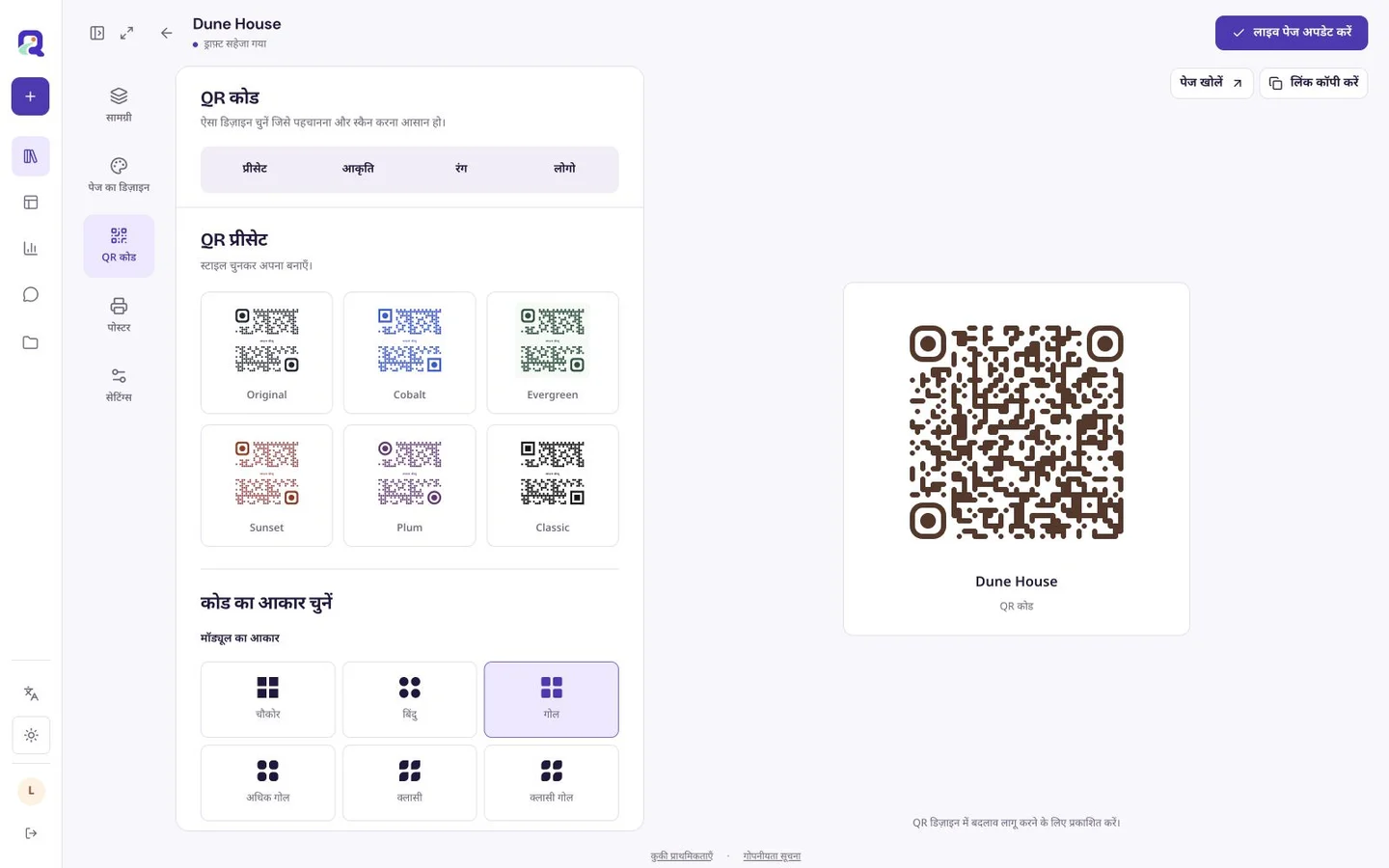
डिज़ाइन बदलने के लिए QRTech का रूप-संपादन एडिटर इस्तेमाल करें। समस्या सामग्री में हो तो मौजूदा संसाधन संपादित करें। इन फैसलों को अलग रखने से अनावश्यक दोबारा प्रिंटिंग से बचा जा सकता है।
- जिस प्रति में समस्या आई थी, उसी पर उसे दोबारा जाँचें।
- एक संभावित कारण बदलें और जो बदला उसे दर्ज करें।
- नई प्रति को उसी मूल जगह पर जाँचें।
- दूसरे फ़ोन से वास्तविक इस्तेमाल की दूरी पर जाँचें।
- प्रभावित हर प्रिंट बदलें और स्वीकृत फ़ाइल सहेजें।
प्रश्न, उत्तर सहित।
क्या त्रुटि सुधार बढ़ाने से स्कैन की हर समस्या ठीक होगी?
नहीं। यह खाली मार्जिन की कमी, खराब प्रिंट या अनुपलब्ध गंतव्य ठीक नहीं करेगा। त्रुटि सुधार की सेटिंग बदलने से पहले समझें कि किस चरण में समस्या है।
पासवर्ड बदलने के बाद पुराना Wi-Fi कोड क्यों काम नहीं करता?
छपे कोड में नेटवर्क की पुरानी जानकारी अब भी मौजूद है। सीधे Wi-Fi से जोड़ने वाला नया कोड बनाएँ और पुरानी प्रतियाँ बदलें।