صف الإخفاق قبل تغيير التصميم
ابدأ بالملف نفسه أو النسخة المادية نفسها التي تسببت في المشكلة. لا تستبدلها بمعاينة جديدة من المحرر، لأن الخلل قد يكون ظهر أثناء الطباعة أو تغيير الحجم أو التركيب. دوّن الهاتف والموقع والمسافة وما الذي عرضته الكاميرا فعليًا.
| العَرَض الملحوظ | الفحص الأول | ما الذي يعزله |
|---|---|---|
| لا يظهر طلب الكاميرا | جرّب تصديرًا عاديًا وهاتفًا آخر | الرمز أو ظروف المشاهدة |
| يظهر العنوان، لكن الصفحة تفشل | افتح ذلك العنوان كرابط عادي | الاتصال أم الوجهة |
| يُفتح محتوى خاطئ | افحص المسار والمورد المرمّزين | مواد فنية غير صحيحة أو قديمة |
| تظهر مطالبة Wi-Fi، لكن الانضمام يفشل | تحقّق من اسم الشبكة وبيانات الاعتماد | بيانات مضمّنة أو إعداد الشبكة |
| تفشل النسخة المطبوعة فقط | قارن الطباعة بالتصدير الأصلي | المخرجات أو الخامة أو الحجم |
إذا كانت الكاميرا لا ترى شيئًا، فبسّط التجربة
اجعل السطح سهل الفحص: أزل الوهج، وسوِّ تسمية مرتخية، ودع الكاميرا تركز على الرمز بأكمله. قارن النسخة المركبة بالتصدير الأصلي. تشير DENSO WAVE إلى أن الأسطح الشفافة والعاكسة والمشوّهة قد تجعل القراءة صعبة.
تحقّق من منطقة الهدوء ذات الوحدات الأربع حول كل جانب من الرمز القياسي. وإذا دخل نص أو إطار إلى هذا الهامش، فأخرجه وأعد طباعة عيّنة. وجرّب تصميمًا بسيطًا داكنًا على فاتح من دون شعار لعزل التغييرات الزخرفية. واختبر بالحجم المقصود بدلًا من تكبير طباعة صغيرة حتى تنجح.
إذا كان العرض على الشاشة يعمل والطباعة تفشل، فافحص الناتج
تحقّق مما إذا كان المستند قد صُغّر ليلائم الصفحة، أو مُدّ بشكل غير متساوٍ، أو صُدِّر عبر لقطة شاشة منخفضة الدقة. فالرمز الأكثر كثافة يحتاج إلى أن تظل وحداته متميزة بعد الطباعة. وتراعي إرشادات الحجم الخاصة بـ DENSO WAVE كلًا من الطابعة والقارئ، لذلك لا يمكن لبعد أدنى عالمي واحد أن يحسم التشخيص.
ارجع إلى الملف الأصلي المُصدَّر، واترك مساحة مادية أكبر، وأنشئ نسخة تجريبية أخرى. حافظ على اتساق الورق والتغليف البلاستيكي والموضع أثناء المقارنة. إذا أدى تغيير عدة أشياء دفعة واحدة إلى جعل الرمز يعمل، فلن تعرف مع ذلك أي مواصفة يجب الحفاظ عليها للدفعة التالية.
إذا فُتح عنوان، فاتّبعه كرابط
انسخ العنوان المعروض أو افحصه وقارنه بالمورد المقصود. وافتح المسار نفسه بشكل عادي للفصل بين تعرّف الكاميرا وتوفّر الصفحة. وتحقق من اتصال الهاتف، ثم من حالة المورد وإمكانية الوصول إليه. فالوجهة المتوقفة أو المسودة أو الخاملة أو المحذوفة تحتاج إلى اهتمام يتجاوز إعدادات مظهر QR.
بالنسبة إلى موقع ويب خارجي، تابع إلى الوجهة النهائية وتحقّق من أنها لا تزال موجودة. وبالنسبة إلى صفحة محمية، تحقّق من طريقة الوصول المتوقعة. وبالنسبة إلى الاتصال المباشر بشبكة Wi-Fi، أكّد اسم الشبكة وكلمة المرور وخيار الأمان؛ فالرمز المطبوع سابقًا يحتفظ ببيانات الاعتماد القديمة حتى بعد تعديل المورد المحفوظ.
أكد الإصلاح في حالة الاستخدام الأصلية
بعد تغيير شيء ما، أعد الاختبار الذي فشل في الأصل. إن نجاح تصدير جديد على الكمبيوتر المحمول مفيد، لكنه لا يثبت أن اللافتة البديلة تعمل في المدخل المعتم الذي واجه فيه الضيوف المشكلة. اختبر الرحلة الكاملة عبر الإجراء الرئيسي.
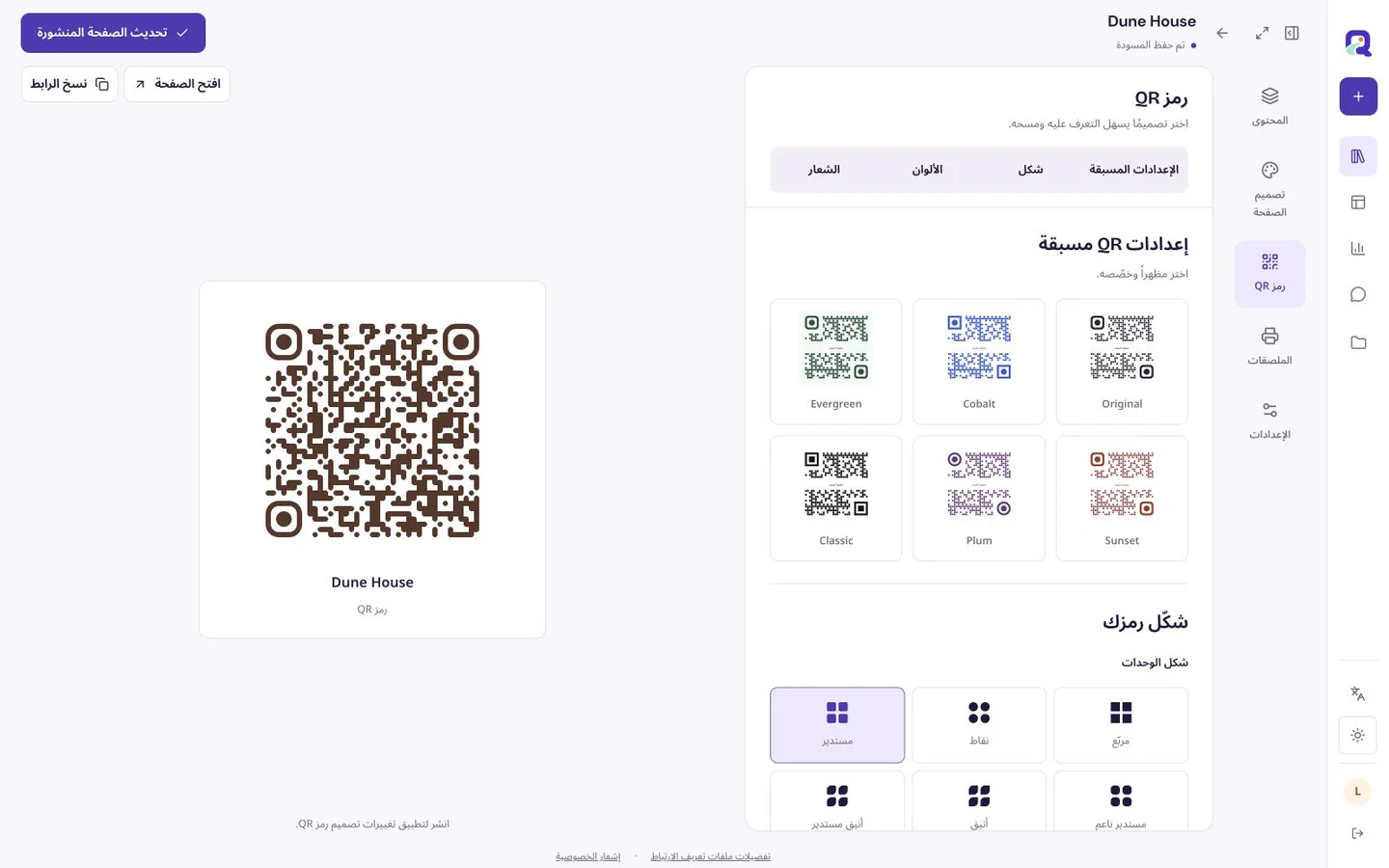
استخدم محرر المظهر في QRTech لمراجعة التصميم، أو حرّر المورد الحالي عندما تكون المشكلة في محتواه. يساعد إبقاء هذه القرارات منفصلة على تجنّب إعادة الطباعة غير الضرورية.
- أعد إنتاج العطل باستخدام النسخة المتأثرة.
- غيّر سببًا محتملًا واحدًا وسجّل ما الذي تغيّر.
- اختبر النسخة الجديدة في الموضع الأصلي.
- جرّب هاتفًا آخر ومسافة مشاهدة واقعية.
- استبدل كل نسخة مطبوعة متأثرة واحفظ الملف المعتمد.
أسئلة وإجابات.
هل ستؤدي زيادة تصحيح الأخطاء إلى حل كل مشكلة مسح؟
لا. لن يُصلح منطقة هادئة مفقودة، أو مخرجات مادية رديئة، أو وجهة غير متاحة. حدّد مرحلة الفشل قبل تغيير إعداد التصحيح.
لماذا يفشل رمز Wi-Fi قديم بعد تغيير كلمة المرور؟
لا يزال الرمز المطبوع يتضمن بيانات الاعتماد السابقة. أنشئ رمز اتصال مباشر بشبكة Wi-Fi جديدًا واستبدل النسخ القديمة.