Beschreiben Sie den Fehler, bevor Sie das Design ändern
Beginnen Sie mit der genauen Datei oder dem physischen Exemplar, das das Problem verursacht hat. Ersetzen Sie es nicht durch eine frische Editor-Vorschau, denn der Fehler kann beim Drucken, Ändern der Größe oder bei der Installation entstanden sein. Notieren Sie das Telefon, den Ort, die Entfernung und was die Kamera tatsächlich angezeigt hat.
| Beobachtetes Symptom | Erste Prüfung | Was dadurch isoliert wird |
|---|---|---|
| Keine Kamera-Aufforderung | Versuchen Sie einen einfachen Export und ein anderes Telefon | Symbol oder Betrachtungsbedingungen |
| Adresse erscheint, Seite schlägt fehl | Diese Adresse als normalen Link öffnen | Konnektivität oder Ziel |
| Falscher Inhalt wird geöffnet | Prüfen Sie die codierte Route und Ressource | Falsche oder veraltete Grafiken |
| Wi-Fi-Aufforderung erscheint, Verbindung schlägt fehl | Prüfen Sie Netzwerkname und Zugangsdaten | Native Daten- oder Netzwerkeinrichtung |
| Nur die gedruckte Version schlägt fehl | Vergleichen Sie den Druck mit dem ursprünglichen Export | Ausgabe, Material oder Größe |
Wenn die Kamera nichts sieht, vereinfachen Sie die Begegnung
Sorgen Sie für eine gut erfassbare Oberfläche: Vermeiden Sie Blendung, glätten Sie ein loses Etikett und lassen Sie die Kamera auf das ganze Symbol fokussieren. Vergleichen Sie die angebrachte Version mit dem ursprünglichen Export. DENSO WAVE weist darauf hin, dass transparente, reflektierende und verzerrte Oberflächen das Lesen erschweren können.
Prüfen Sie die Ruhezone von vier Modulen um jede Seite des Standardsymbols. Wenn Text oder ein Rahmen in diesen Rand eingedrungen ist, verschieben Sie ihn nach außen und drucken Sie einen Proof neu. Versuchen Sie ein schlichtes dunkles-auf-hellem Design ohne Logo, um dekorative Änderungen zu isolieren. Testen Sie in der vorgesehenen Größe, statt einen winzigen Druck heranzuzoomen, bis er funktioniert.
Wenn der Bildschirm funktioniert und der Druck fehlschlägt, prüfen Sie die Ausgabe
Prüfen Sie, ob das Dokument verkleinert wurde, um auf eine Seite zu passen, ungleichmäßig gestreckt wurde oder über einen Screenshot mit niedriger Auflösung exportiert wurde. Ein dichterer Code braucht Module, die nach dem Druck unterscheidbar bleiben. Die Größenhinweise von DENSO WAVE berücksichtigen sowohl den Drucker als auch den Leser, daher kann ein einzelnes universelles Mindestmaß die Diagnose nicht abschließend klären.
Kehren Sie zur ursprünglich exportierten Datei zurück, reservieren Sie mehr physischen Platz und erstellen Sie einen weiteren Probedruck. Halten Sie Papier, Laminat und Platzierung während des Vergleichs konsistent. Wenn der Code funktioniert, nachdem Sie mehrere Dinge gleichzeitig geändert haben, wissen Sie immer noch nicht, welche Spezifikation Sie für die nächste Charge beibehalten müssen.
Wenn sich eine Adresse öffnet, folgen Sie ihr als Link
Kopieren oder prüfen Sie die angebotene Adresse und vergleichen Sie sie mit der beabsichtigten Ressource. Öffnen Sie dieselbe Route auf normale Weise, um Kameraerkennung von Seitenverfügbarkeit zu trennen. Prüfen Sie die Verbindung des Telefons und dann den Status und Zugriff der Ressource. Ein pausiertes, als Entwurf gespeichertes, ruhendes oder gelöschtes Ziel erfordert Aufmerksamkeit, die über die QR-Darstellungseinstellungen hinausgeht.
Gehen Sie bei einer externen Website bis zum endgültigen Ziel weiter und prüfen Sie, ob es noch existiert. Verifizieren Sie bei einer geschützten Seite die erwartete Zugriffsmethode. Bestätigen Sie bei nativem Wi-Fi den Netzwerknamen, das Passwort und die Sicherheitsauswahl; ein zuvor gedruckter Code behält die alten Zugangsdaten, auch nachdem Sie die gespeicherte Ressource bearbeitet haben.
Bestätigen Sie die Korrektur am ursprünglichen Anwendungsfall
Nachdem Sie etwas geändert haben, wiederholen Sie den Test, der ursprünglich fehlgeschlagen ist. Dass ein neuer Export auf Ihrem Laptop funktioniert, ist nützlich, belegt aber nicht, dass das Ersatzschild im dunklen Eingangsbereich funktioniert, in dem Gäste auf das Problem gestoßen sind. Testen Sie den vollständigen Weg über die Hauptaktion.
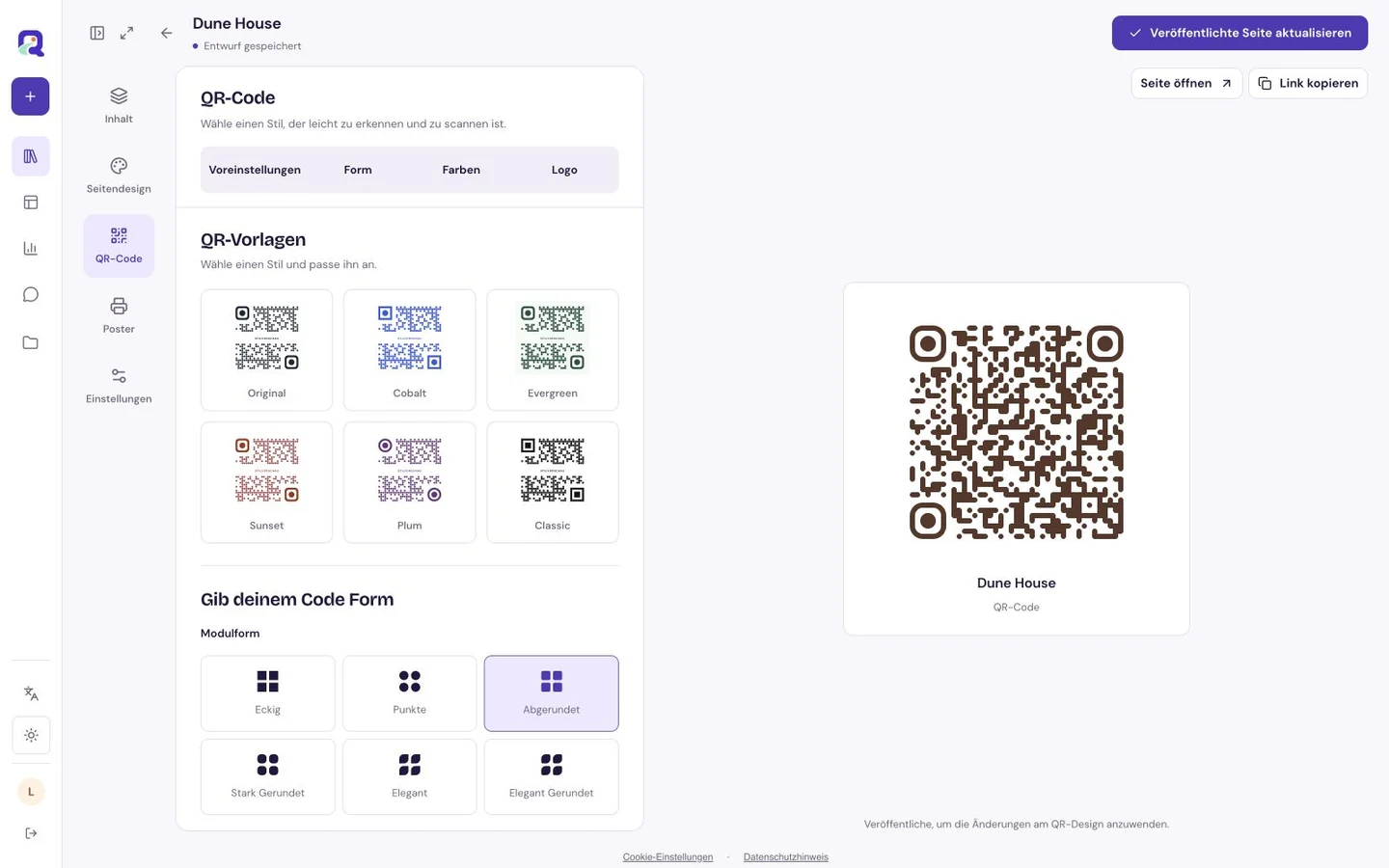
Verwenden Sie den Erscheinungsbild-Editor von QRTech, um das Design zu überarbeiten, oder bearbeiten Sie die bestehende Ressource, wenn das Problem ihr Inhalt ist. Diese Entscheidungen getrennt zu halten hilft, unnötigen Neudruck zu vermeiden.
- Reproduzieren Sie den Fehler mit der betroffenen Kopie.
- Ändern Sie eine wahrscheinliche Ursache und notieren Sie, was sich geändert hat.
- Testen Sie den neuen Text an der ursprünglichen Position.
- Versuchen Sie ein anderes Telefon und einen realistischen Betrachtungsabstand.
- Ersetzen Sie jeden betroffenen Druck und speichern Sie die freigegebene Datei.
Fragen und Antworten.
Wird eine erhöhte Fehlerkorrektur jedes Scanproblem beheben?
Nein. Es behebt weder eine fehlende Ruhezone noch eine schlechte physische Ausgabe oder ein nicht verfügbares Ziel. Ermitteln Sie die Fehlerstufe, bevor Sie die Korrektureinstellung ändern.
Warum funktioniert ein alter Wi-Fi-Code nach einer Passwortänderung nicht mehr?
Das gedruckte Symbol enthält weiterhin die früheren Zugangsdaten. Erzeugen Sie einen neuen nativen Wi‑Fi-Code und ersetzen Sie die alten Exemplare.