
Commencez par l’assistant de configuration.
Ouvrez Créer avec votre IA dans les paramètres. L’assistant de configuration vous donne des instructions à copier dans votre IA, dont un guide qu’elle peut lire. Suivez les étapes avec elle ; vous n’avez pas besoin de programmer.
- Copiez les instructions de configuration et collez-les dans votre assistant IA.
- Suivez l’assistant de configuration pour connecter votre compte et choisir ce à quoi votre IA peut accéder.
- Demandez à votre assistant de vérifier la connexion.
- Décrivez la page ou la modification souhaitée, puis ouvrez le résultat dans QRTech.
Demandez une page. Affinez les détails.
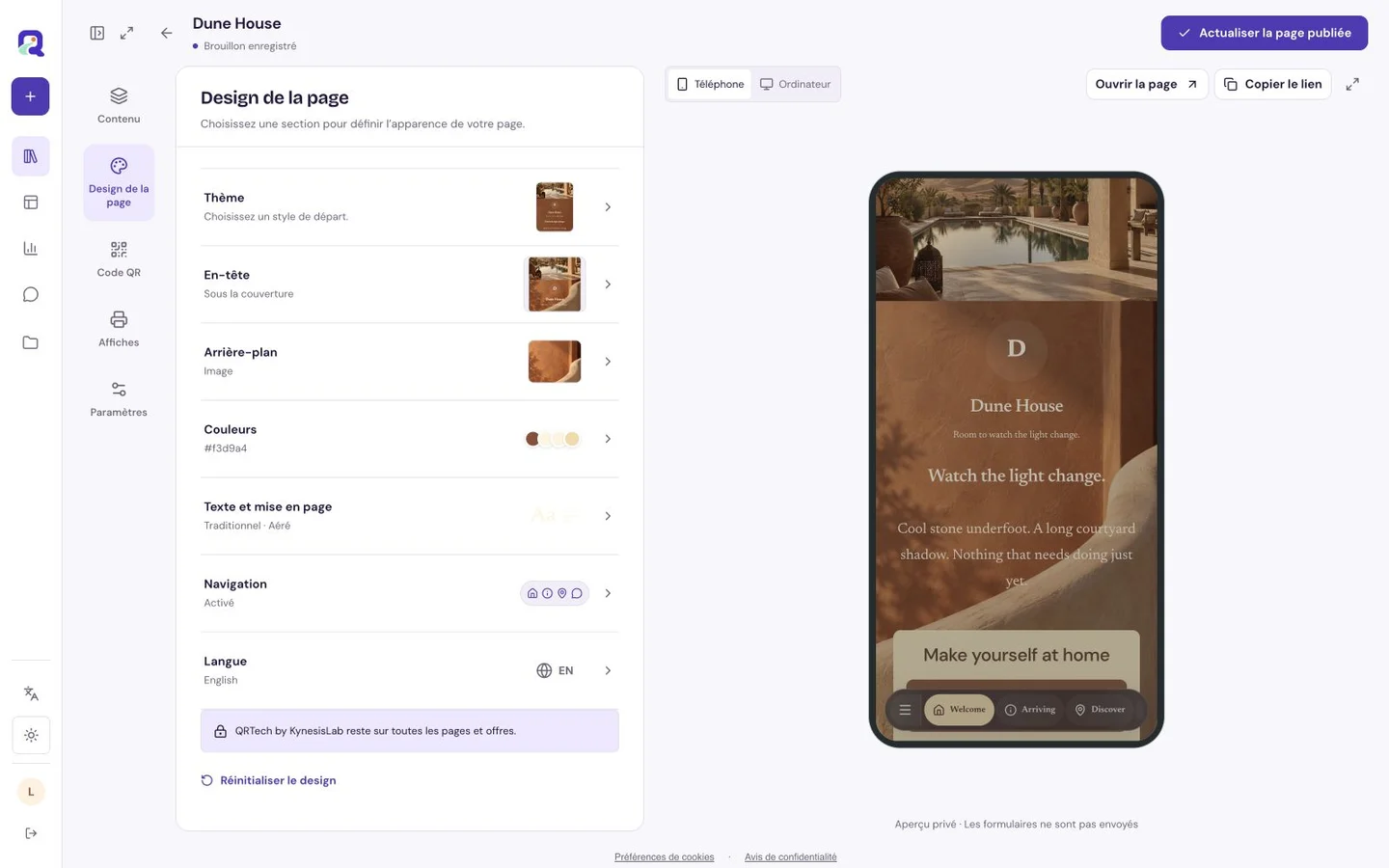
Votre assistant connecté travaille avec du contenu natif QRTech. Il peut vous aider à créer des pages, organiser les blocs, modifier le design et mettre à jour votre travail dans les limites des autorisations choisies.
- Créez un menu, un guide pour vos hôtes, une page de créateur ou une destination simple pour un code QR.
- Utilisez des blocs de texte, d’images, de galeries, de menus, de formulaires et de compteurs de visites.
- Ajustez les thèmes, les couleurs, les polices, les arrière-plans, les espacements et l’apparence du code QR.
- Travaillez sur vos fichiers importés, dossiers, affiches et statistiques lorsque vous en autorisez l’accès.
Votre compte. Vous choisissez les accès.
Connectez-vous à QRTech pour configurer la connexion. Donnez à votre assistant accès uniquement aux parties de votre espace de travail que vous souhaitez lui confier. Vous pouvez le déconnecter dans les paramètres. Ne partagez pas votre mot de passe QRTech dans une conversation avec une IA.
Demandez d’abord un brouillon privé, puis vérifiez le contenu et le design dans l’éditeur. Indiquez à votre assistant quand publier ou modifier une page en ligne. Une opération réussie ne remplace pas la vérification de l’apparence de la page.
Questions et réponses.
Qu’est-ce que MCP ?
MCP permet à un assistant IA d’utiliser les outils d’un autre service. Ici, il lui permet de travailler sur votre compte QRTech, au lieu de simplement décrire ce que vous pourriez créer.
Puis-je utiliser n’importe quel assistant IA ?
Votre assistant doit prendre en charge les connexions MCP. Commencez par l’assistant de configuration pour vérifier la compatibilité et suivre les instructions adaptées à votre IA.
Puis-je modifier le résultat moi-même ?
Oui. Votre assistant crée du contenu natif QRTech que vous pouvez ouvrir et modifier dans l’éditeur habituel.
Que se passe-t-il lorsque mon accès Premium prend fin ?
La connexion MCP cesse de fonctionner jusqu’à ce que vous disposiez à nouveau d’un forfait compatible. Vos pages et fichiers suivent les mêmes règles de forfait et de conservation que le contenu créé dans l’éditeur.