Describe el fallo antes de cambiar el diseño
Empieza con el archivo exacto o la copia física exacta que causó el problema. No lo sustituyas por una vista previa nueva del editor, porque la falla puede haber aparecido durante la impresión, el cambio de tamaño o la instalación. Anota el teléfono, la ubicación, la distancia y lo que la cámara mostró realmente.
| Síntoma observado | Primera comprobación | Qué aísla |
|---|---|---|
| Sin aviso de la cámara | Prueba una exportación sencilla y otro teléfono | Símbolo o condiciones de visualización |
| La dirección aparece, la página falla | Abre esa dirección como un enlace normal | Conectividad o destino |
| Se abre el contenido equivocado | Inspecciona la ruta y el recurso codificados | Ilustración incorrecta o antigua |
| Aparece el aviso de Wi-Fi, la conexión falla | Comprueba el nombre de la red y las credenciales | Datos nativos o configuración de red |
| Solo falla la copia impresa | Compara la impresión con la exportación original | Salida, material o tamaño |
Si la cámara no ve nada, simplifica el encuentro
Haz que la superficie sea fácil de inspeccionar: elimina los reflejos, aplana una etiqueta suelta y deja que la cámara enfoque el símbolo completo. Compara la copia instalada con la exportación original. DENSO WAVE señala que las superficies transparentes, reflectantes y distorsionadas pueden dificultar la lectura.
Comprueba la zona de reserva de cuatro módulos alrededor de cada lado del símbolo estándar. Si el texto o un marco han invadido este margen, sácalos de ahí y vuelve a imprimir una prueba. Prueba un diseño sencillo oscuro sobre claro sin logotipo para aislar los cambios decorativos. Haz la prueba al tamaño previsto en lugar de ampliar una impresión pequeña hasta que funcione.
Si la pantalla funciona y la impresión falla, inspecciona el resultado
Comprueba si el documento se redujo para ajustarse a una página, se estiró de forma desigual o se exportó mediante una captura de pantalla de baja resolución. Un código más denso necesita que sus módulos sigan siendo distinguibles después de la impresión. La guía de tamaño de DENSO WAVE tiene en cuenta tanto la impresora como el lector, por lo que una sola dimensión mínima universal no puede resolver el diagnóstico.
Vuelve al archivo exportado original, reserva más espacio físico y haz otra prueba. Mantén el papel, el laminado y la ubicación coherentes durante la comparación. Si cambiar varias cosas a la vez hace que el código funcione, seguirás sin saber qué especificación conservar para la siguiente tanda.
Si se abre una dirección, síguela como enlace
Copia o inspecciona la dirección ofrecida y compárala con el recurso previsto. Abre la misma ruta de forma normal para separar el reconocimiento de la cámara de la disponibilidad de la página. Comprueba la conexión del teléfono y luego el estado y acceso del recurso. Un destino pausado, en borrador, inactivo o eliminado necesita atención más allá de los ajustes de apariencia del QR.
Para un sitio web externo, continúa hasta el destino final y comprueba que todavía existe. Para una página protegida, verifica el método de acceso esperado. Para Wi-Fi nativo, confirma el nombre de la red, la contraseña y la opción de seguridad; un código impreso anteriormente conserva las credenciales antiguas incluso después de que edites el recurso guardado.
Confirma la corrección en el caso de uso original
Después de cambiar algo, repite la prueba que falló originalmente. Que una nueva exportación funcione en tu portátil es útil, pero no demuestra que el cartel de reemplazo funcione en la entrada con poca luz donde los huéspedes encontraron el problema. Prueba el recorrido completo a través de la acción principal.
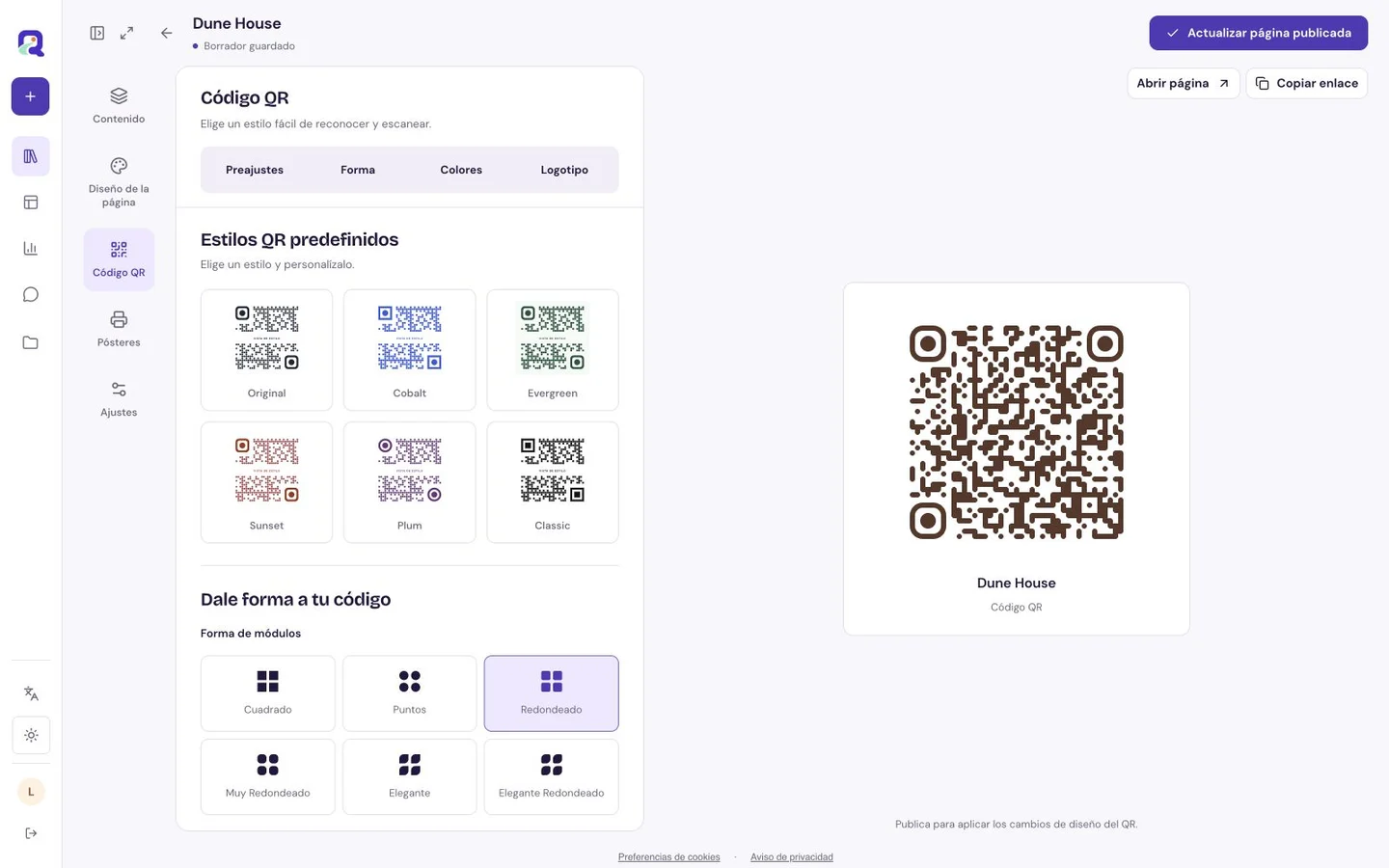
Usa el editor de apariencia de QRTech para revisar el diseño, o edita el recurso existente cuando el problema sea su contenido. Mantener esas decisiones separadas ayuda a evitar reimpresiones innecesarias.
- Reproduce el fallo con la copia afectada.
- Cambia una causa probable y registra qué cambió.
- Prueba el nuevo texto en la posición original.
- Prueba con otro teléfono y una distancia de visualización realista.
- Sustituye todas las impresiones afectadas y guarda el archivo aprobado.
Preguntas y respuestas.
¿Aumentar la corrección de errores solucionará todos los problemas de escaneo?
No. No corregirá una zona de silencio ausente, una salida física deficiente ni un destino no disponible. Identifica la etapa del fallo antes de cambiar la configuración de corrección.
¿Por qué falla un código Wi-Fi antiguo después de cambiar la contraseña?
El símbolo impreso todavía contiene las credenciales anteriores. Genera un nuevo código Wi-Fi nativo y sustituye las copias antiguas.