
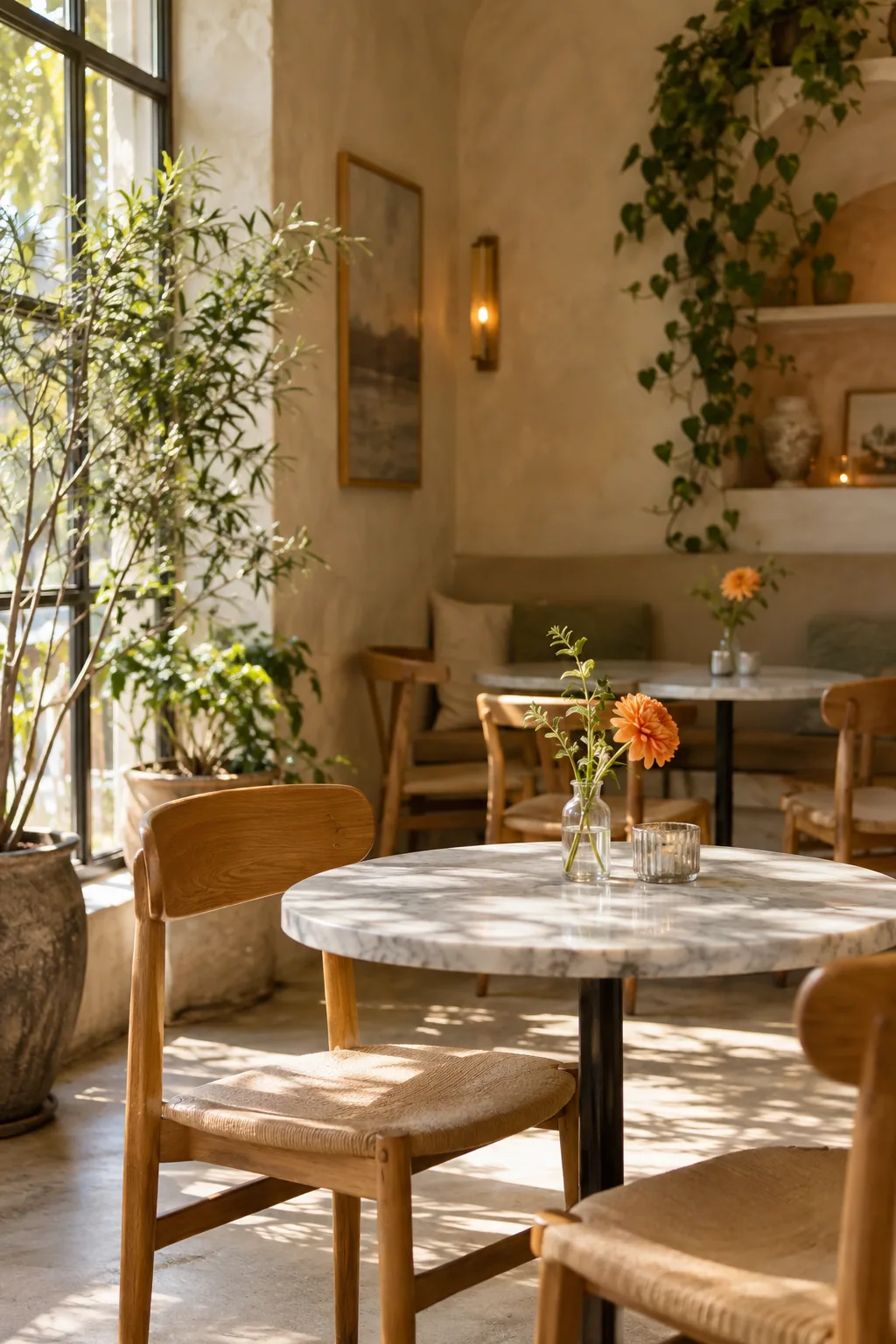
Un exemple concret
Un café fictif nommé Sunday Club pourrait regrouper petits-déjeuners, boissons et plats de l’après-midi pour que les clients trouvent une catégorie sans parcourir une longue image.
Rendez le scan utile
Tenez à jour les noms, descriptions et prix des plats. Placez les informations sur les allergènes ou le service là où les clients peuvent les trouver et vérifiez-les auprès de la cuisine avant publication.
- Créez des sections de menu et renseignez les plats avec des informations exactes.
- Prévisualisez la vue client sur un téléphone.
- Publiez, scannez une épreuve de l’affiche de table et vérifiez-la après toute modification du menu.
Points à vérifier avant de partager
Un menu avec code QR présente des informations ; il ne prend pas de commandes, ne réserve pas de tables et ne garantit pas la disponibilité des ingrédients. Le guide existant pour les restaurants donne des conseils plus larges sur le service et la présentation.
Puis-je mettre à jour un menu après impression des affiches de table ?
Vous pouvez mettre à jour le menu hébergé selon les règles habituelles d’enregistrement et de publication. Vérifiez la page publiée après chaque modification.
Un menu accepte-t-il les paiements ou les commandes ?
Non. Utilisez votre procédure habituelle de commande et de paiement ; la page QRTech aide les clients à lire le menu.