
Créez-le dans QRTech
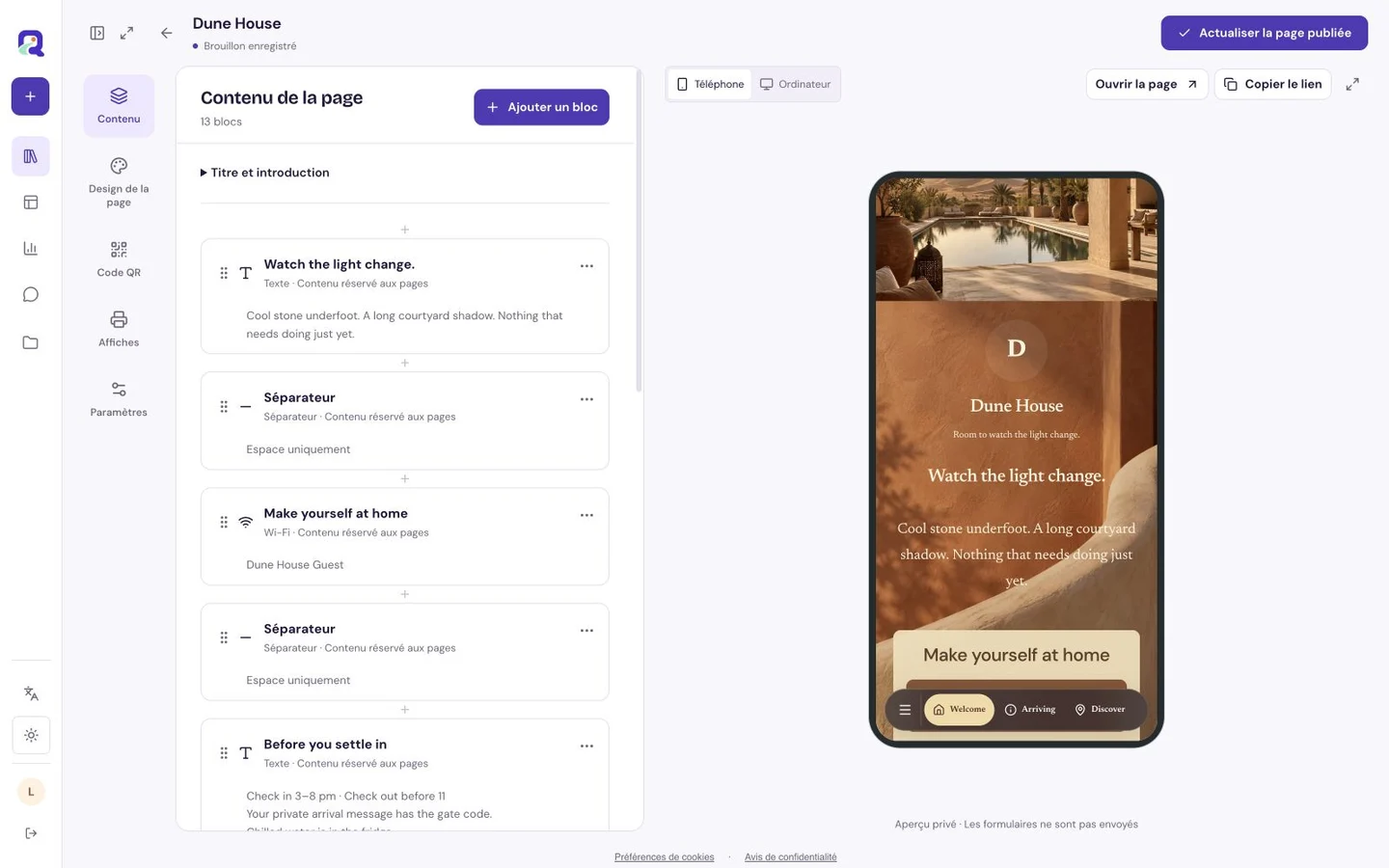
Commencez avec votre contenu, puis consultez la page publiée comme un visiteur. Ces étapes utilisent l’éditeur visuel actuel.
- Créez une page personnalisée. Utilisez des blocs de texte pour la date complète, le fuseau horaire, le lieu et le programme ; ajoutez un bloc Premium de calendrier ou de localisation si nécessaire.
- Si nécessaire, ajoutez un lien vers votre billetterie existante. Vérifiez les consignes d’arrivée et les horaires avec l’organisateur avant de publier.
- Prévisualisez la page mobile, publiez-la et ouvrez son lien court. Pour l’impression, téléchargez le code QR associé ou utilisez Poster Studio Premium, puis scannez une épreuve papier.
Donnez à la date et au lieu leur propre espace
Commencez par le nom de l’événement, la date complète, l’heure d’arrivée et le lieu. Distinguez l’ouverture des portes du début de la première représentation ou activité. Si un événement s’étend sur plusieurs jours, précisez quelles parties ont lieu quel jour. Incluez le fuseau horaire lorsque des personnes peuvent organiser leur venue depuis un autre endroit.
Poursuivez avec la raison principale d’y assister et l’action utile suivante. Cela peut être consulter le programme, poser une question ou suivre un lien vers un service de billetterie existant. Identifiez clairement les destinations externes de billetterie.
Créez un programme que les gens peuvent parcourir debout
Utilisez des blocs de texte avec des horaires cohérents et des noms d’activité courts. Regroupez un long programme par jour ou par espace. Une image peut donner du contexte au lieu, tandis qu’un bloc de localisation Premium peut aider pour les itinéraires et qu’un bloc de calendrier Premium peut proposer un événement à enregistrer.
Gardez les informations d’accès près du programme : entrées, transports, toilettes, places assises, conditions d’âge et tout ce qu’un visiteur doit apporter. Indiquez uniquement les dispositions que votre équipe a confirmées.
| Question de visiteur | Contenu de la page |
|---|---|
| À quelle heure dois-je arriver ? | Ouverture des portes, première activité et dernière entrée, le cas échéant. |
| Où est ma prochaine étape ? | Une salle, une scène ou un point de rendez-vous clairement nommé. |
| Et si les plans changent ? | Un avis actuel bien visible et un moyen de contact. |
Adaptez la page au rassemblement
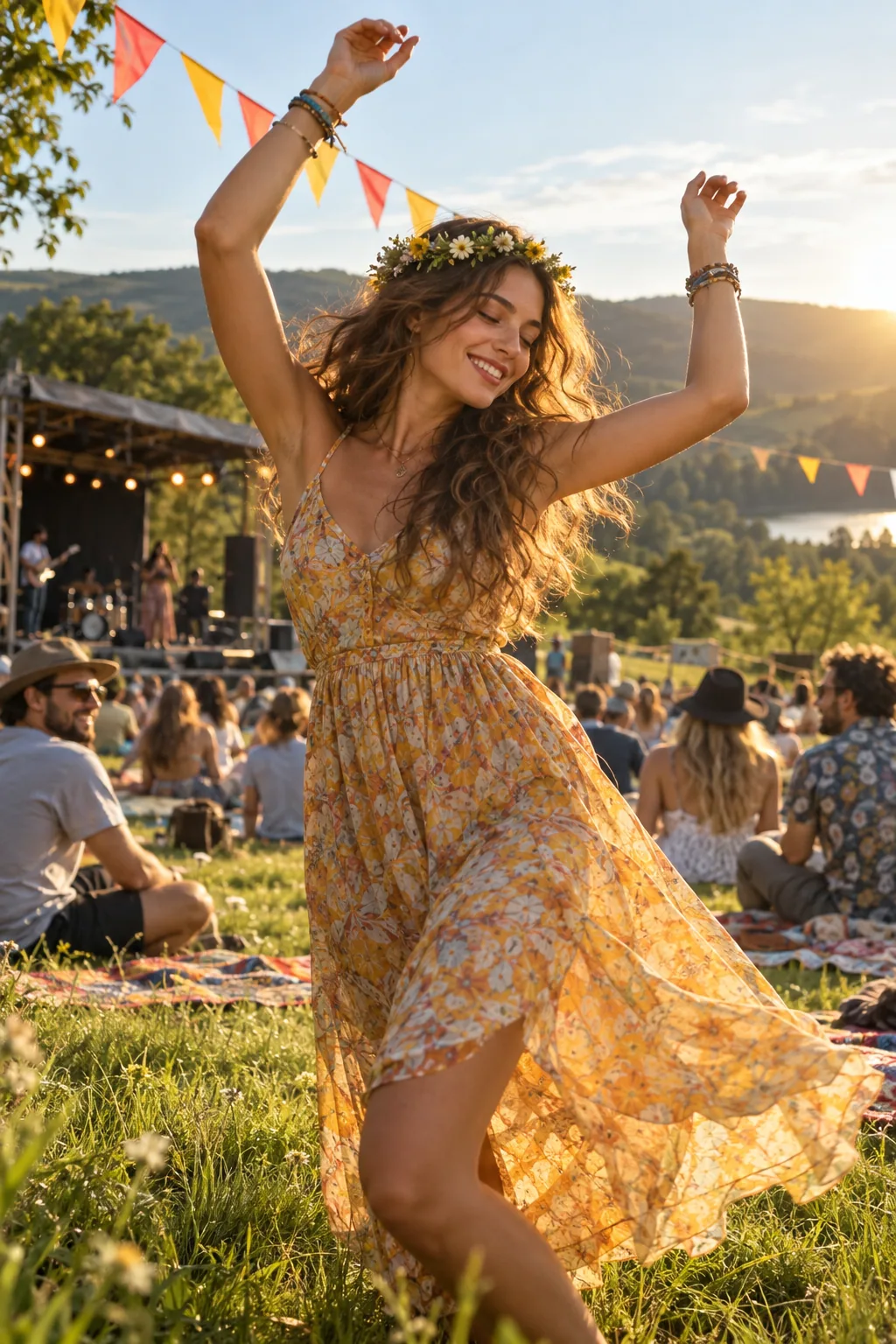
L’exemple fictif Afterhours utilise une forte atmosphère de soirée et un programme musical minuté. Field Day a un caractère extérieur plus léger, avec des activités et des détails pratiques d’accès. Paper Fair montre comment un week-end peut être divisé en journées faciles à gérer.
Utilisez une couverture expressive et une zone de lecture sobre. Un grand visuel d’événement est utile pour la reconnaissance, mais la date doit aussi être lisible sous forme de texte. Vérifiez le contraste en plein jour si les visiteurs utiliseront la page à l’extérieur.
Faites en sorte que la promotion imprimée mène à des informations actuelles
Partagez le lien normal dans les invitations et les publications sur les réseaux sociaux. Placez un code QR sur les affiches avec une invitation précise, telle que « Voir le programme et planifier votre visite. » Premium Poster Studio crée des visuels téléchargeables en SVG ou PNG ; vous organisez l’impression et la mise en place.
Testez chaque format imprimé à la distance à laquelle les gens l’utiliseront. Un flyer dans la main de quelqu’un et un avis derrière une vitre nécessitent des vérifications séparées. Incluez un lien court lisible et suffisamment d’informations sur l’événement pour que l’imprimé ait du sens à lui seul.
Gardez une seule personne responsable des détails finaux
Créez la page personnalisée essentielle avec les blocs de texte, d’image et de contact éligibles de Free. Ajoutez des blocs Premium de localisation, de calendrier, de formulaires ou de listes de liens quand c’est utile. Avant de partager, vérifiez chaque horaire, lien externe et consigne liée au lieu par rapport au plan actuel de l’organisateur.
Mettez à jour la page hébergée lorsque le programme change, puis ouvrez le lien partagé existant pour le vérifier. Après l’événement, remplacez les consignes d’arrivée obsolètes par une note de clôture claire ou par la prochaine destination pertinente.
Questions et réponses.
La page émet-elle des billets ou contrôle-t-elle l’entrée ?
Non. Créez un lien vers un prestataire de billetterie existant lorsque nécessaire. La vente de billets, la capacité, l’admission et l’enregistrement des participants restent dans ce service ou dans votre propre processus événementiel.
Un événement de calendrier enregistré se mettra-t-il à jour automatiquement ?
Ne partez pas du principe que ce sera le cas. Un visiteur peut enregistrer une copie des détails de l’événement. Mettez les changements importants sur la page et communiquez-les par vos canaux habituels auprès des participants.