Créez-le dans QRTech
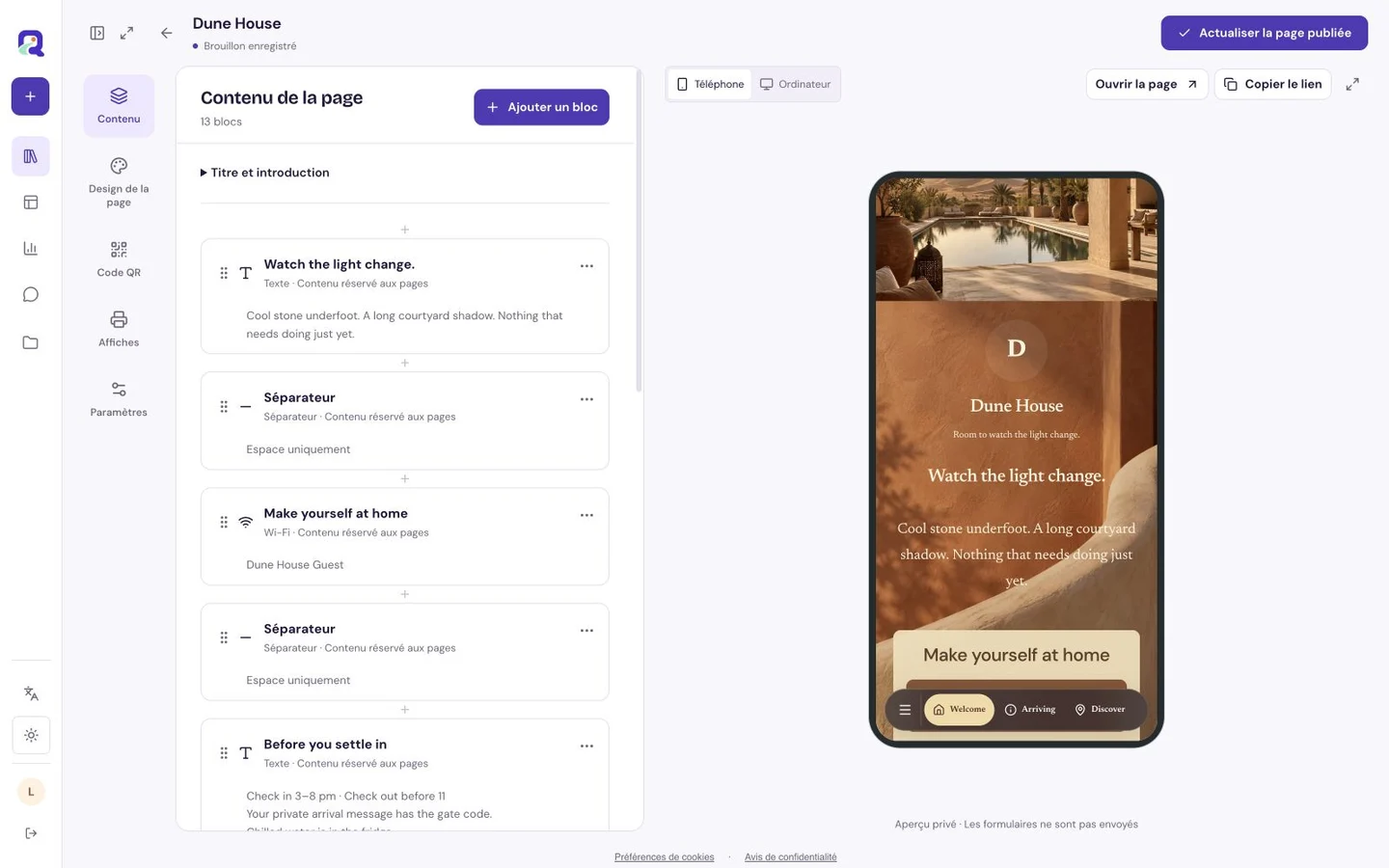
Commencez avec votre contenu, puis consultez la page publiée comme un visiteur. Ces étapes utilisent l’éditeur visuel actuel.
- Créez un menu. Ajoutez les catégories, plats, descriptions, prix et informations alimentaires dans l’éditeur de contenu.
- Choisissez Disponible, Indisponible ou Masqué pour chaque plat. Les plats indisponibles restent visibles avec une mention ; les plats masqués restent uniquement dans votre éditeur.
- Prévisualisez la page mobile, publiez-la et ouvrez son lien court. Pour l’impression, téléchargez le code QR associé ou utilisez Poster Studio Premium, puis scannez une épreuve papier.
Commencez par ce que les gens sont venus trouver
Un visiteur affamé doit voir le nom du restaurant, le type de cuisine et un menu utile sans devoir passer par une longue introduction. Placez un court message de bienvenue au-dessus du menu, puis laissez l’histoire plus complète à ceux qui veulent la lire. Sur une page personnalisée, une action de contact et des informations pratiques pour la visite peuvent accompagner la nourriture.
| Le moment | Informations utiles |
|---|---|
| Avant la visite | Menu, informations d’ouverture, adresse et un moyen de poser une question. |
| À table | Descriptions des plats, prix et notes diététiques claires. |
| Après le repas | Votre profil social ou un lien pour laisser un avis. |
Laissez l’atmosphère transparaître
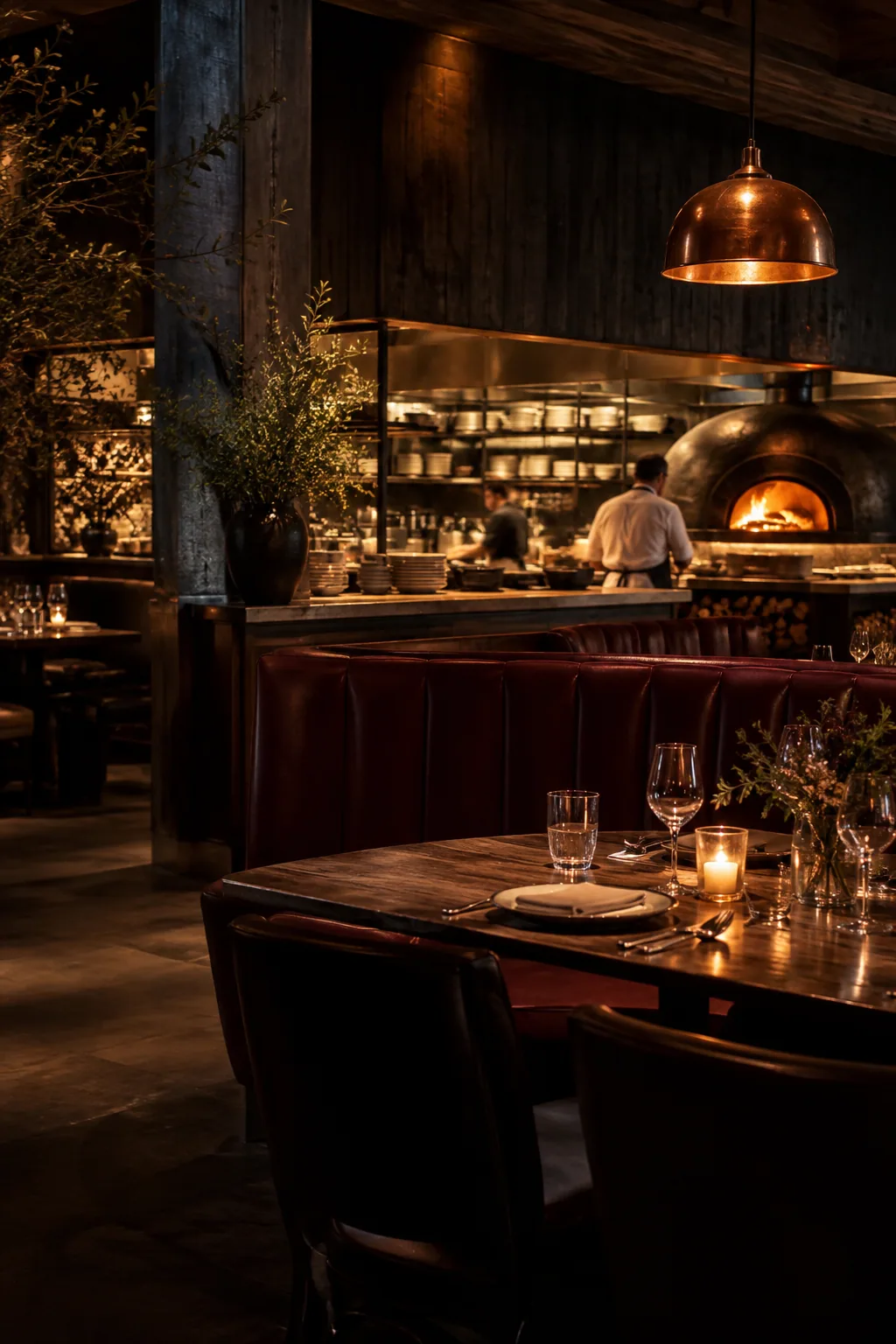
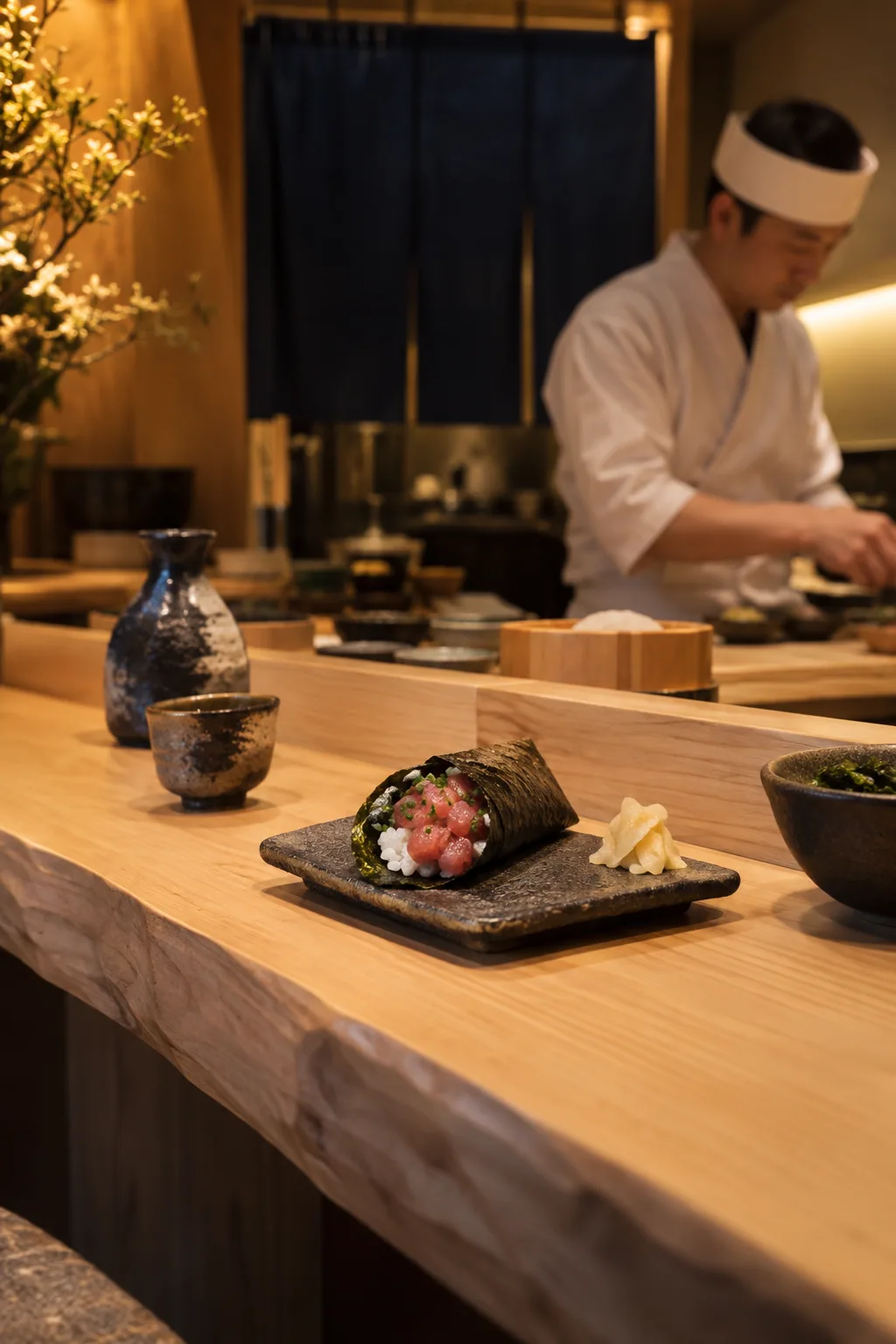
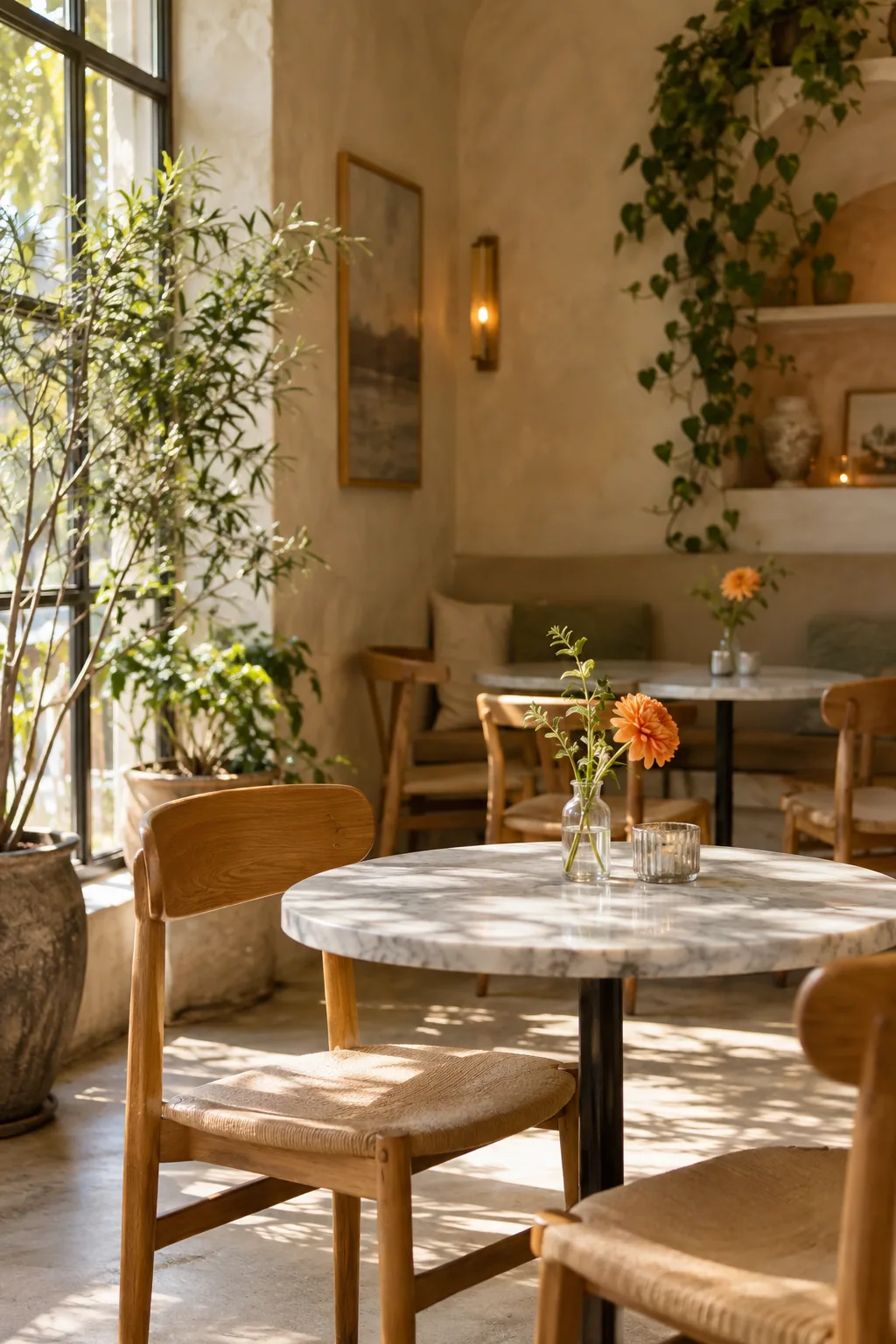
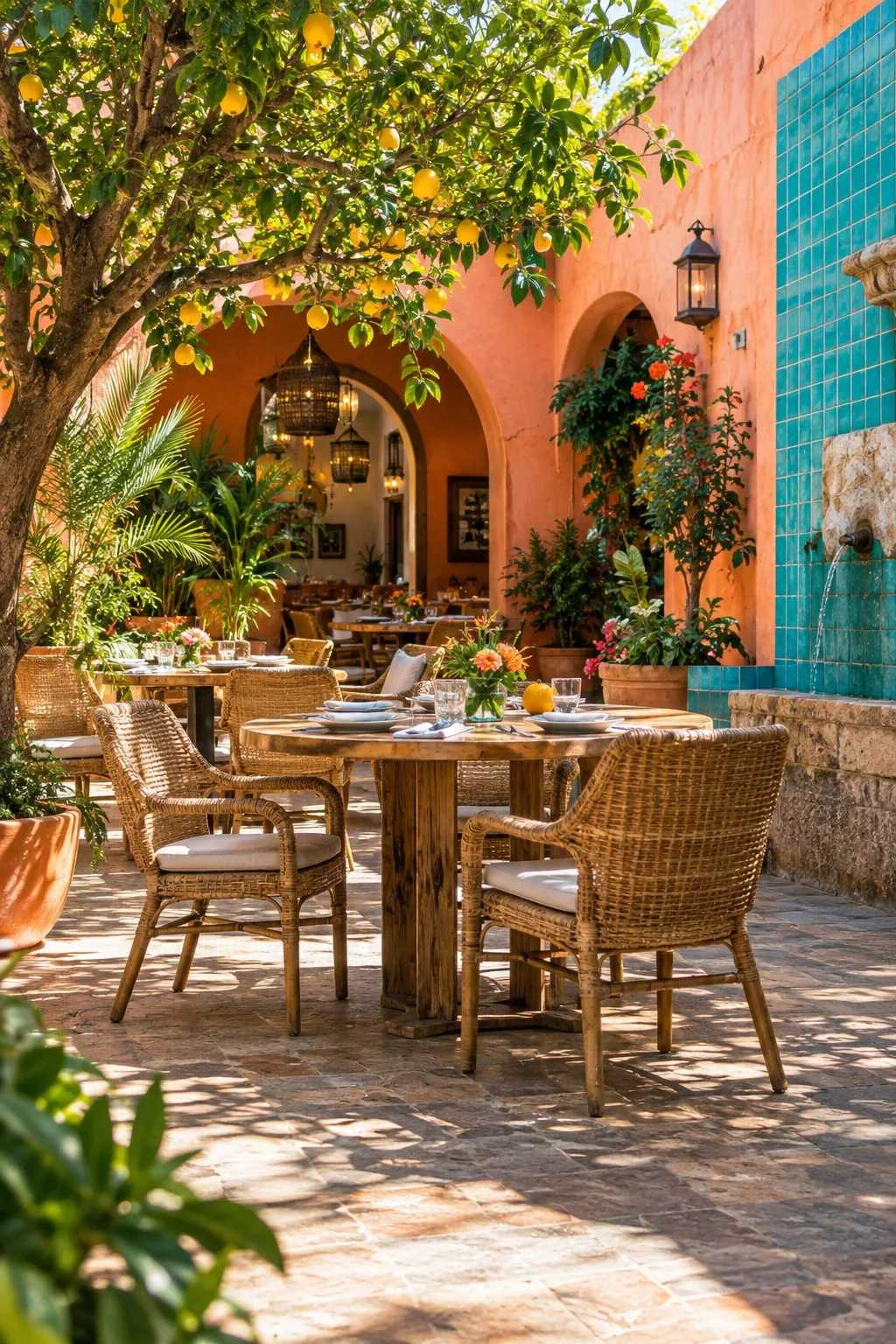
Sunday Club utilise une ambiance chaleureuse de café, tandis que Casa Lima apporte une sensation côtière plus lumineuse. Les deux sont des démonstrations fictives de ce à quoi peut ressembler une page de restaurant. Comparez leur hiérarchie et leur espacement avant de choisir votre propre image de couverture, vos polices et vos couleurs.
Gardez le texte sur les plats facile à lire sur le fond. Une photographie d’ouverture forte peut installer l’ambiance du lieu ; les photographies des plats doivent aider à les distinguer. Prévisualisez sur un téléphone les noms et descriptions longs, y compris les articles les moins chers et les plus détaillés.
Mettez la même page à portée de main
Ajoutez le lien de la page à votre profil social, votre site web ou votre e-mail. Pour le lieu lui-même, utilisez un chevalet de table ou un petit présentoir de comptoir avec une invitation directe telle que « Explorez le menu. » Premium Poster Studio peut transformer un code QR lié en visuel téléchargeable pour votre imprimeur.
Scannez une épreuve imprimée dans l’éclairage réel de la salle. Placez-la à l’écart des reflets et des boissons renversées, et imprimez un lien court lisible comme autre moyen d’accéder à la page. La page nécessite une connexion internet ; gardez donc votre méthode habituelle pour aider les clients disponible.
Intégrez les mises à jour à la préparation du service
Choisissez qui vérifie les prix, la disponibilité des plats et les informations de visite avant le service. Mettez à jour la page publiée derrière son lien existant lorsque le menu change, puis ouvrez ce lien pour vérifier la vue du visiteur. Une page hébergée peut changer sans remplacer chaque panneau qui y renvoie déjà.
Conservez les conversations essentielles sur les allergies avec votre équipe. Les notes écrites sur les plats apportent du contexte, mais votre personnel doit toujours confirmer ce qui peut être préparé pour un invité en particulier.
Questions et réponses.
Les clients peuvent-ils commander ou payer sur la page du menu ?
QRTech présente votre menu et vos coordonnées. Les commandes, les paiements et les réservations nécessitent un service distinct ; vous pouvez orienter les visiteurs vers une destination existante lorsque c’est approprié.
Ai-je besoin d’un code QR pour partager le menu ?
Non. Un lien de page normal fonctionne dans les messages, les profils sociaux et les sites web. Un code QR est une autre entrée vers cette même page hébergée.