
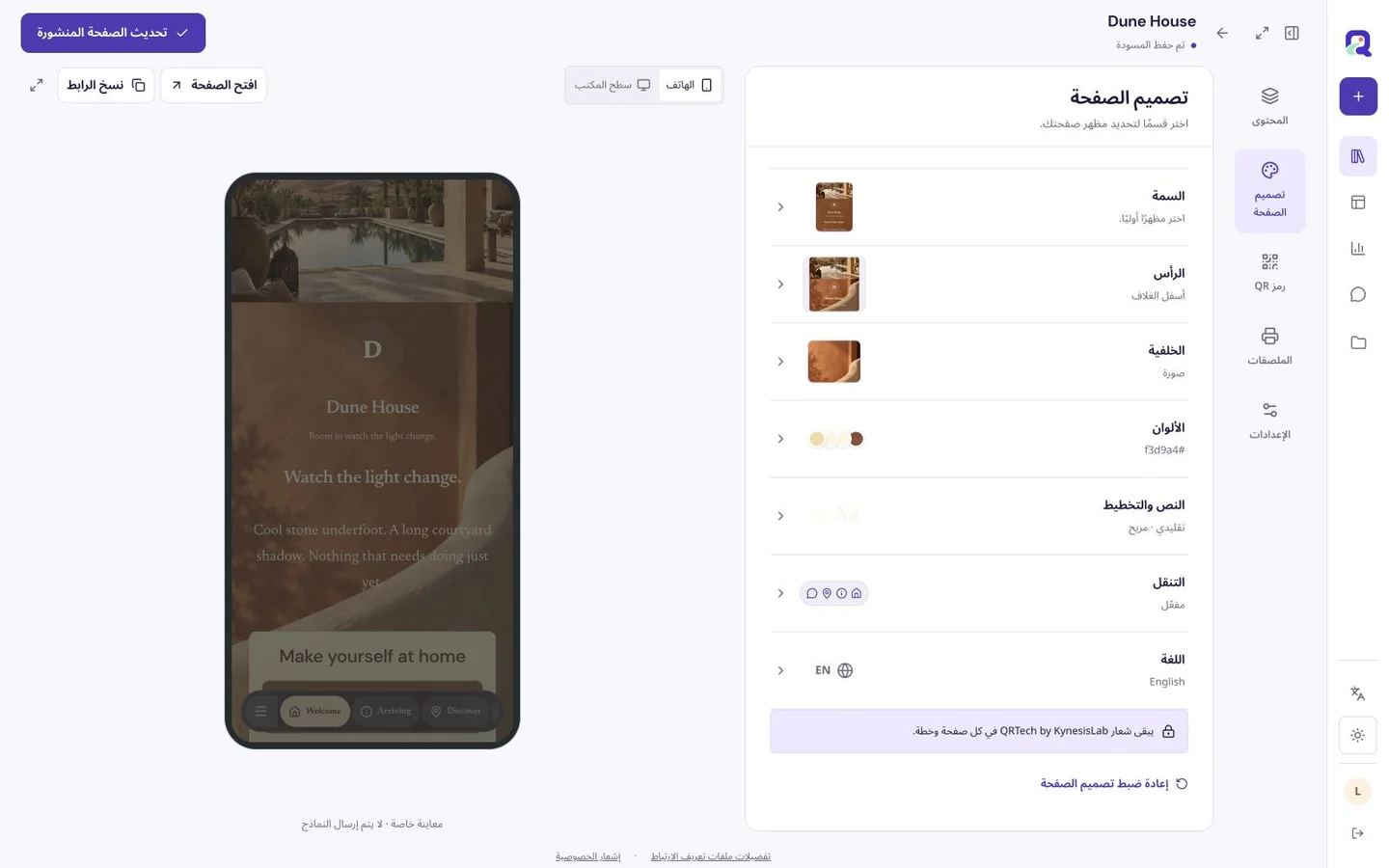
ابدأ بمعالج الإعداد.
افتح «أنشئ مع مساعدك الذكي» في الإعدادات. يمنحك معالج الإعداد تعليمات تنسخها إلى مساعدك، تتضمن دليلاً يمكنه قراءته. اتبعا الخطوات معاً؛ لا تحتاج إلى كتابة أي كود.
- انسخ تعليمات الإعداد والصقها في مساعدك الذكي.
- اتبع معالج الإعداد لربط حسابك واختيار ما يمكن لمساعدك الوصول إليه.
- اطلب من مساعدك التحقق من الاتصال.
- صِف الصفحة أو التعديل الذي تريده، ثم افتح النتيجة في QRTech.
اطلب صفحة. ثم حسّن التفاصيل.
يعمل مساعدك المتصل على محتوى أصلي في QRTech. ويمكنه مساعدتك في إنشاء الصفحات وترتيب المكوّنات وتغيير التصميم وتحديث العمل القائم ضمن الصلاحيات التي تختارها.
- أنشئ قائمة طعام أو دليلاً للضيوف أو صفحة لصانع محتوى أو وجهة بسيطة لرمز QR.
- استخدم مكوّنات الصفحات مثل النصوص والصور والمعارض وقوائم الطعام والنماذج وعدّادات الزيارات.
- عدّل القوالب والألوان والخطوط والخلفيات والمسافات ومظهر رمز QR.
- اعمل على ملفاتك المرفوعة ومجلداتك وملصقاتك وإحصاءاتك عندما تسمح بالوصول إليها.
حسابك. وأنت تختار صلاحيات الوصول.
سجّل الدخول إلى QRTech لإعداد الاتصال. امنح مساعدك الوصول فقط إلى الأجزاء التي تريد منه استخدامها في مساحة عملك. يمكنك فصل الاتصال من الإعدادات. لا تشارك كلمة مرور QRTech في محادثة مع الذكاء الاصطناعي.
اطلب مسودة خاصة أولاً، ثم راجع المحتوى والتصميم في المحرر. أخبر مساعدك عندما تريد النشر أو تعديل صفحة منشورة. نجاح العملية لا يغني عن مراجعة مظهر الصفحة.
أسئلة وإجابات.
ما هو MCP؟
يتيح MCP لمساعد الذكاء الاصطناعي استخدام أدوات من خدمة أخرى. وهنا يتيح له العمل على حسابك في QRTech، بدلاً من الاكتفاء بوصف ما يمكنك إنشاؤه.
هل يمكنني استخدام أي مساعد ذكاء اصطناعي؟
يجب أن يدعم مساعدك اتصالات MCP. ابدأ بمعالج الإعداد للتحقق من التوافق واتباع التعليمات المناسبة لمساعدك.
هل يمكنني تعديل النتيجة بنفسي؟
نعم. ينشئ مساعدك محتوى أصلياً في QRTech يمكنك فتحه وتعديله في المحرر المعتاد.
ماذا يحدث عند انتهاء اشتراكي في Premium؟
يتوقف اتصال MCP عن العمل حتى تتوفر لديك خطة مؤهلة مجدداً. وتخضع صفحاتك وملفاتك لقواعد الخطة والاحتفاظ نفسها التي تنطبق على العمل المنشأ في المحرر.