
Beginne mit dem Einrichtungsassistenten.
Öffne Mit deiner KI gestalten in den Einstellungen. Der Einrichtungsassistent gibt dir Anweisungen zum Kopieren für deine KI, einschließlich einer Anleitung, die sie lesen kann. Gehe die Schritte gemeinsam mit ihr durch; du musst nicht programmieren.
- Kopiere die Einrichtungsanweisungen und füge sie in deinen KI-Assistenten ein.
- Folge der Einrichtung, um dein Konto zu verbinden und auszuwählen, worauf deine KI zugreifen darf.
- Bitte deinen Assistenten, die Verbindung zu prüfen.
- Beschreibe die gewünschte Seite oder Änderung und öffne das Ergebnis in QRTech.
Beschreibe deine Seite. Verfeinere die Details.
Dein verbundener Assistent arbeitet mit nativen QRTech-Inhalten. Er kann dir helfen, Seiten zu erstellen, Blöcke anzuordnen, das Design zu ändern und bestehende Inhalte innerhalb der gewählten Berechtigungen zu aktualisieren.
- Erstelle eine Speisekarte, einen Gästeführer, eine Creator-Seite oder ein einfaches QR-Ziel.
- Nutze Seitenblöcke wie Text, Bilder, Galerien, Speisekarten, Formulare und Besuchszähler.
- Passe Themen, Farben, Schriftarten, Hintergründe, Abstände und das Aussehen des QR-Codes an.
- Arbeite mit deinen hochgeladenen Dateien, Ordnern, Postern und Statistiken, wenn du den Zugriff erlaubst.
Dein Konto. Du bestimmst den Zugriff.
Melde dich bei QRTech an, um die Verbindung einzurichten. Gib deinem Assistenten nur Zugriff auf die Bereiche deines Arbeitsbereichs, die er nutzen soll. Du kannst ihn in den Einstellungen trennen. Teile dein QRTech-Passwort nicht in einer KI-Unterhaltung.
Bitte zuerst um einen privaten Entwurf und prüfe Inhalt und Gestaltung im Editor. Sage deinem Assistenten, wann du veröffentlichen oder eine bestehende öffentliche Seite ändern möchtest. Eine erfolgreiche Aktion ersetzt nicht die Prüfung, wie die Seite aussieht.
Fragen und Antworten.
Was ist MCP?
Mit MCP kann ein KI-Assistent Werkzeuge eines anderen Dienstes nutzen. Hier kann er damit in deinem QRTech-Konto arbeiten, statt dir nur zu beschreiben, was du erstellen könntest.
Kann ich jeden KI-Assistenten verwenden?
Dein Assistent muss MCP-Verbindungen unterstützen. Beginne mit dem Einrichtungsassistenten, um die Kompatibilität zu prüfen und den passenden Anweisungen zu folgen.
Kann ich das Ergebnis selbst bearbeiten?
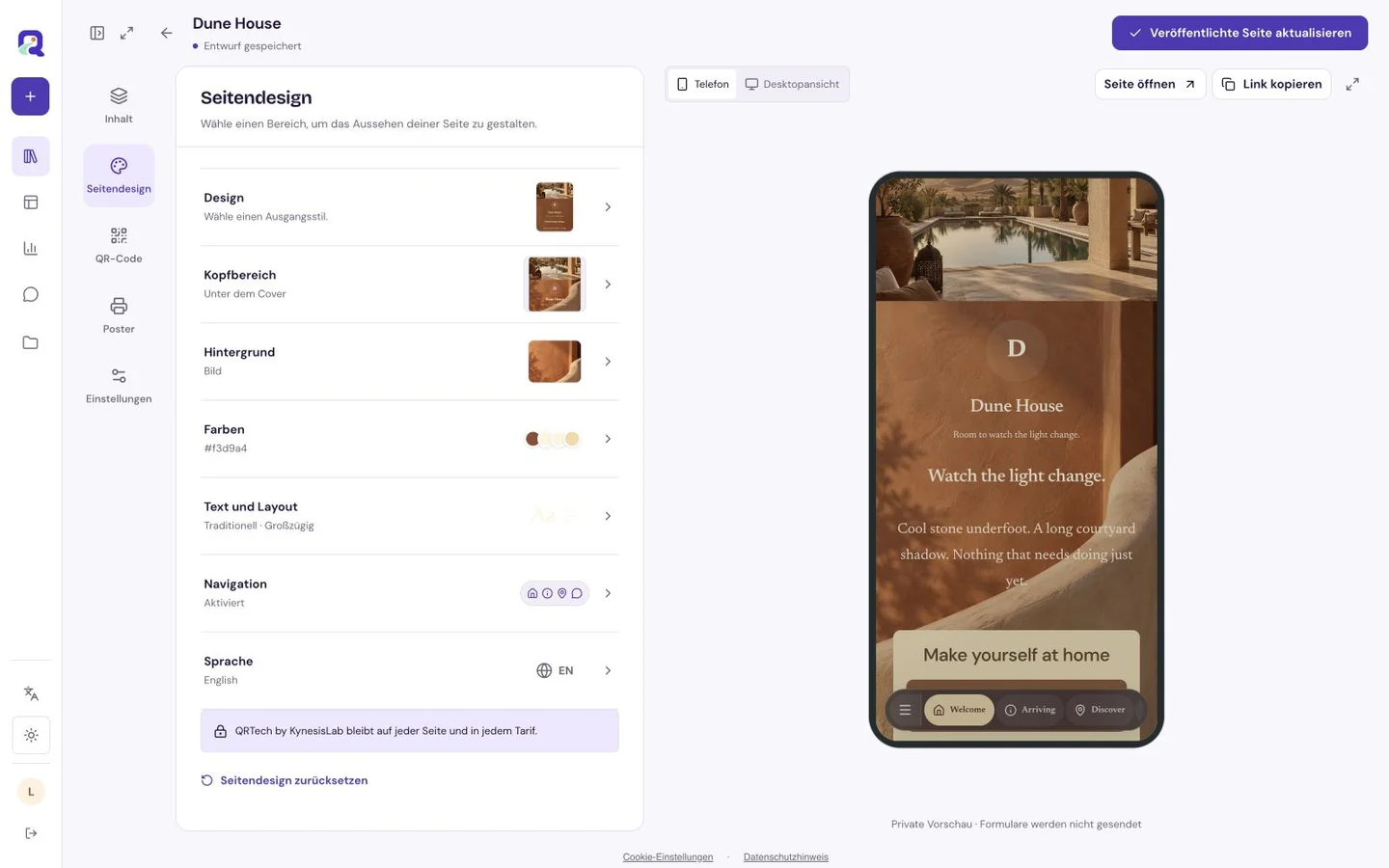
Ja. Dein Assistent erstellt native QRTech-Inhalte, die du im gewohnten Editor öffnen und bearbeiten kannst.
Was passiert, wenn mein Premium-Zugang endet?
Die MCP-Verbindung funktioniert erst wieder, wenn du erneut einen passenden Tarif hast. Für deine Seiten und Dateien gelten dieselben Tarif- und Aufbewahrungsregeln wie für Inhalte, die du im Editor erstellt hast.