Créalo en QRTech
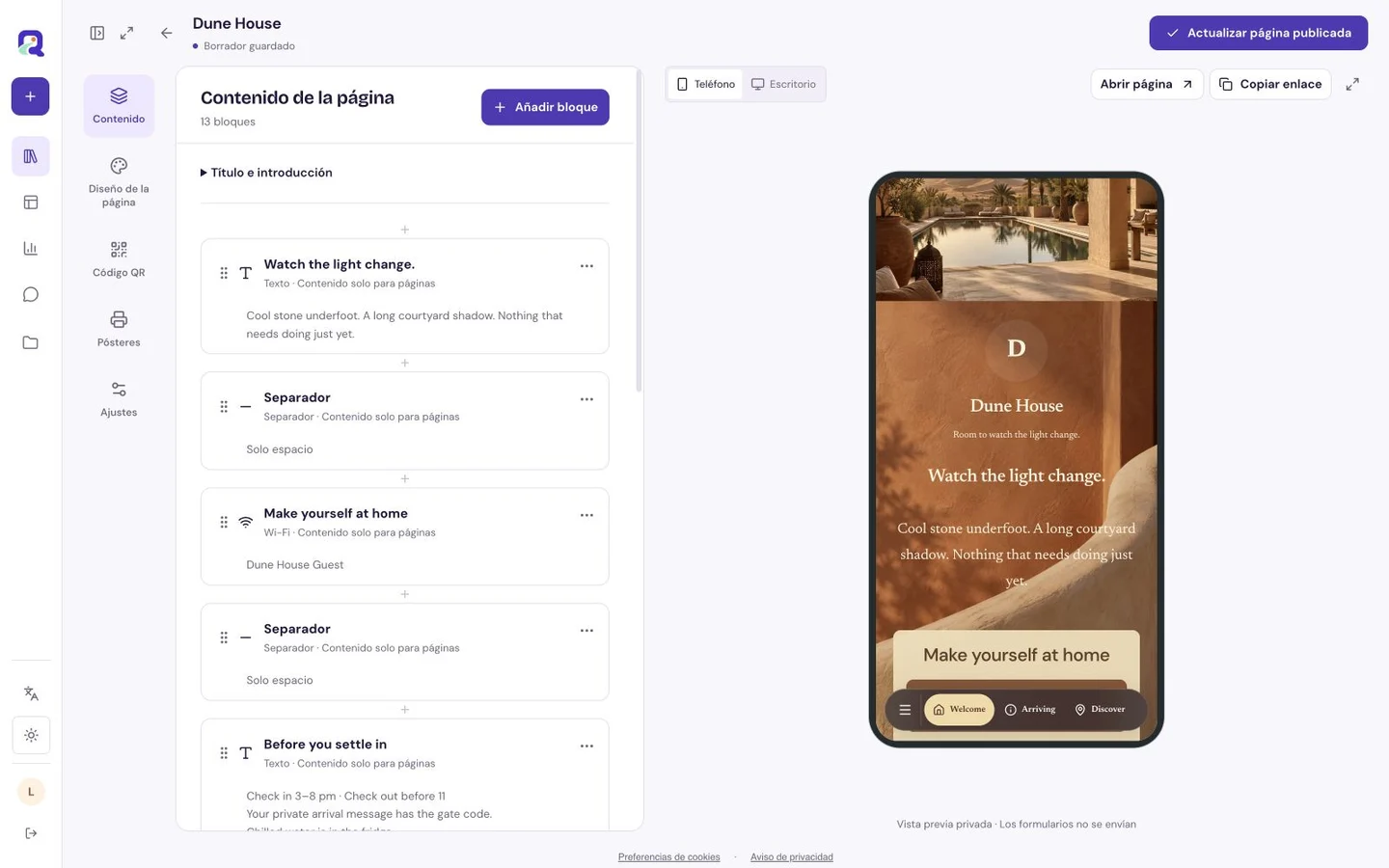
Empieza con tu propio contenido y revisa la página publicada como visitante. Estos pasos usan el editor visual actual.
- Crea un menú. Añade categorías, platos, descripciones, precios e información alimentaria en el editor de contenido.
- Marca cada plato como Disponible, No disponible u Oculto. Los no disponibles siguen visibles con una etiqueta; los ocultos se conservan solo en el editor.
- Previsualiza la página móvil, publica y abre su enlace corto. Para imprimir, descarga el código QR conectado o usa Poster Studio Premium y escanea una prueba física.
Empieza con lo que la gente vino a encontrar
Un visitante con hambre debería ver el nombre del restaurante, el tipo de comida y un menú útil sin tener que pasar por una larga introducción. Pon una breve bienvenida sobre el menú y deja la historia más completa para quienes quieran leerla. En una página personalizada, una acción de contacto y la información práctica para la visita pueden situarse junto a la comida.
| El momento | Información útil |
|---|---|
| Antes de la visita | Menú, información de apertura, dirección y una forma de hacer una pregunta. |
| En la mesa | Descripciones de platos, precios y notas dietéticas claras. |
| Después de la comida | Tu perfil social o un enlace para dejar una reseña. |
Deja que se note el ambiente
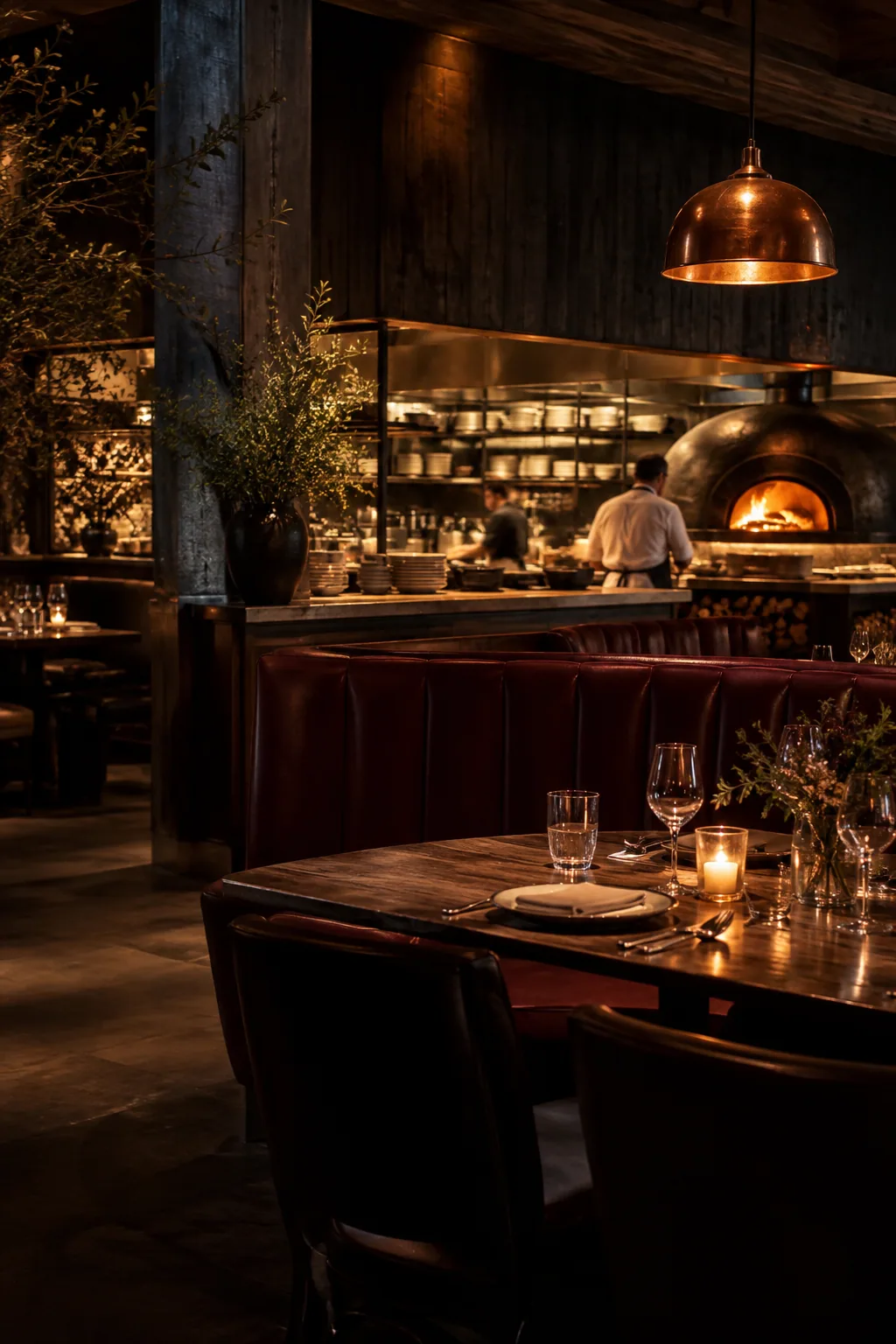
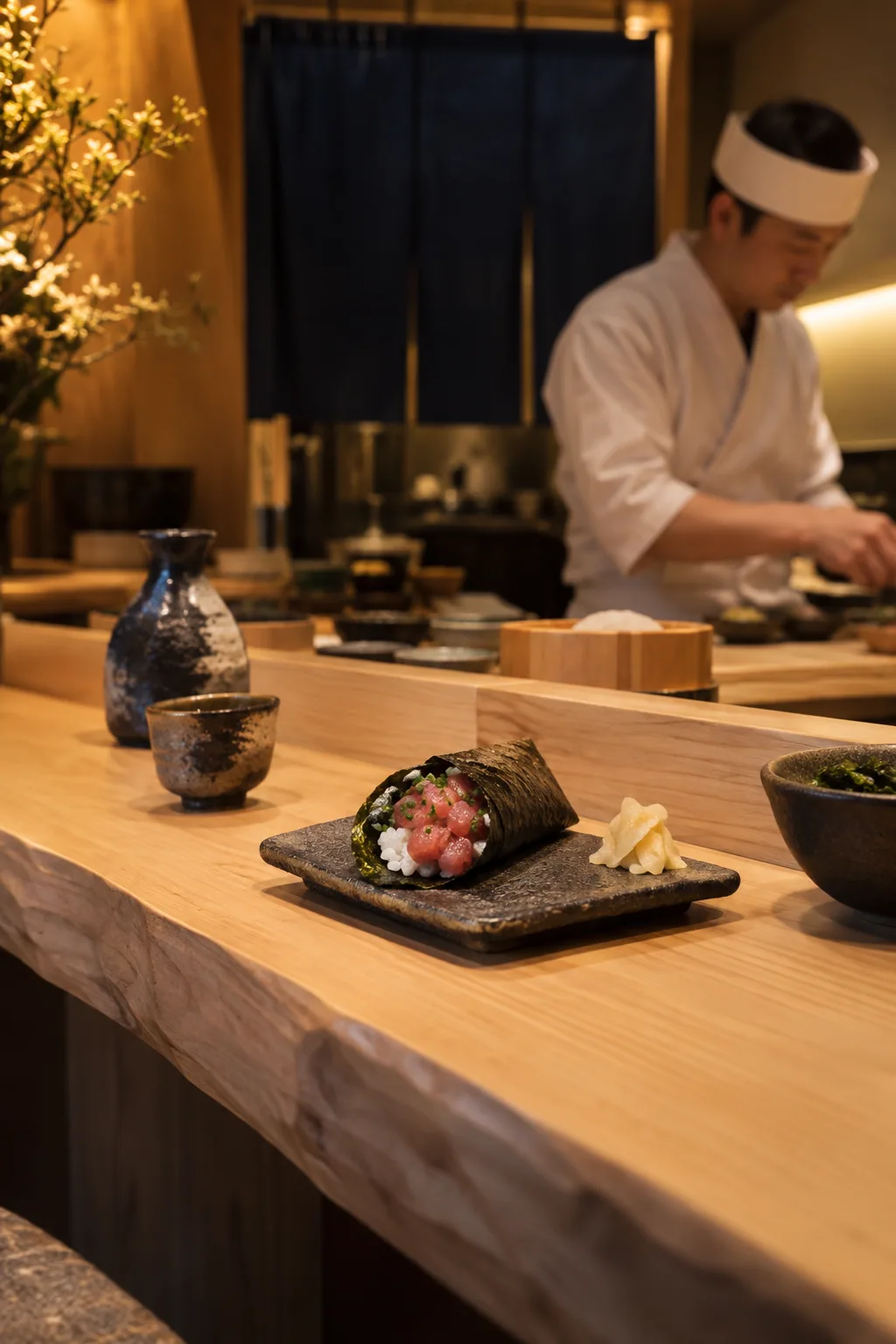
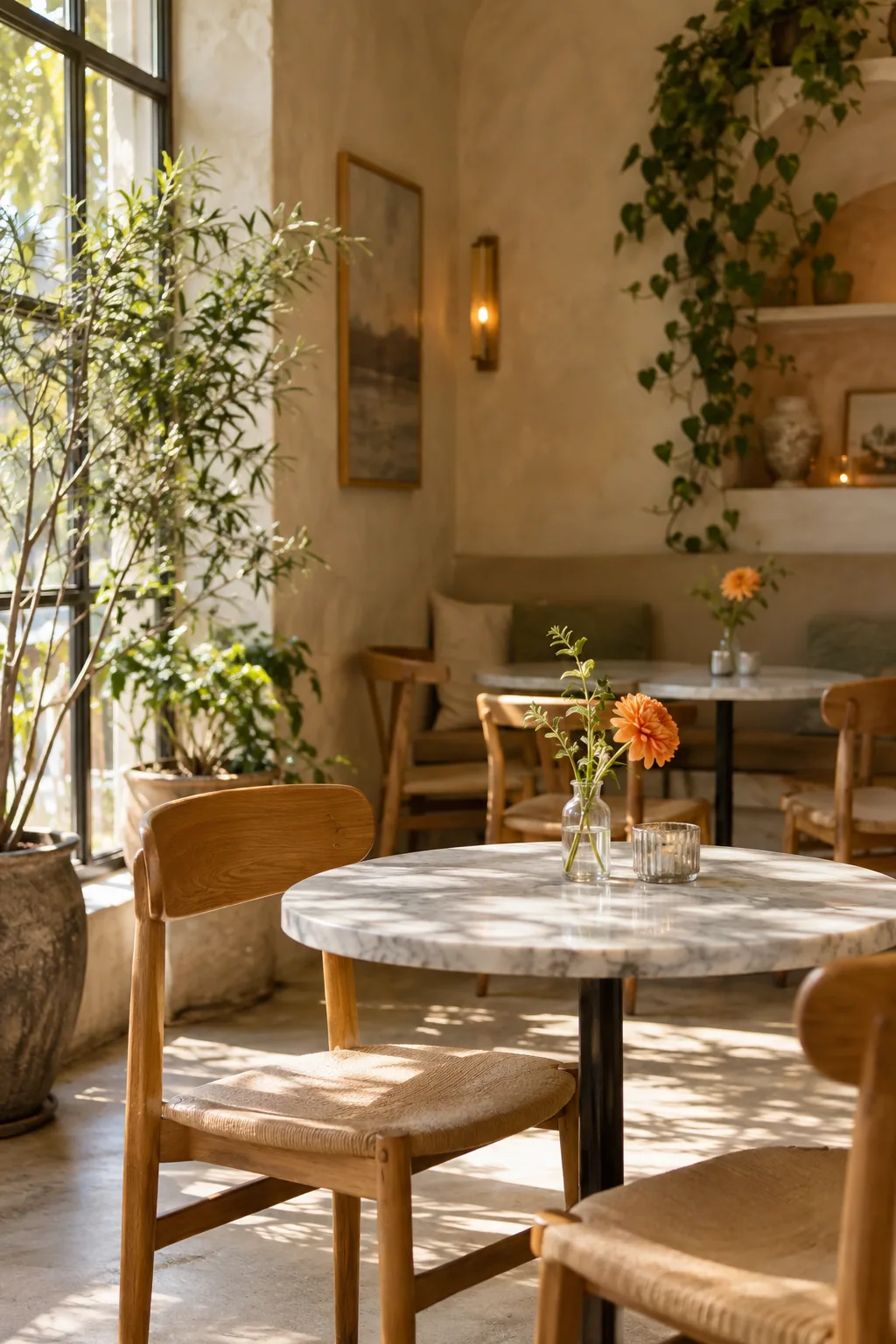
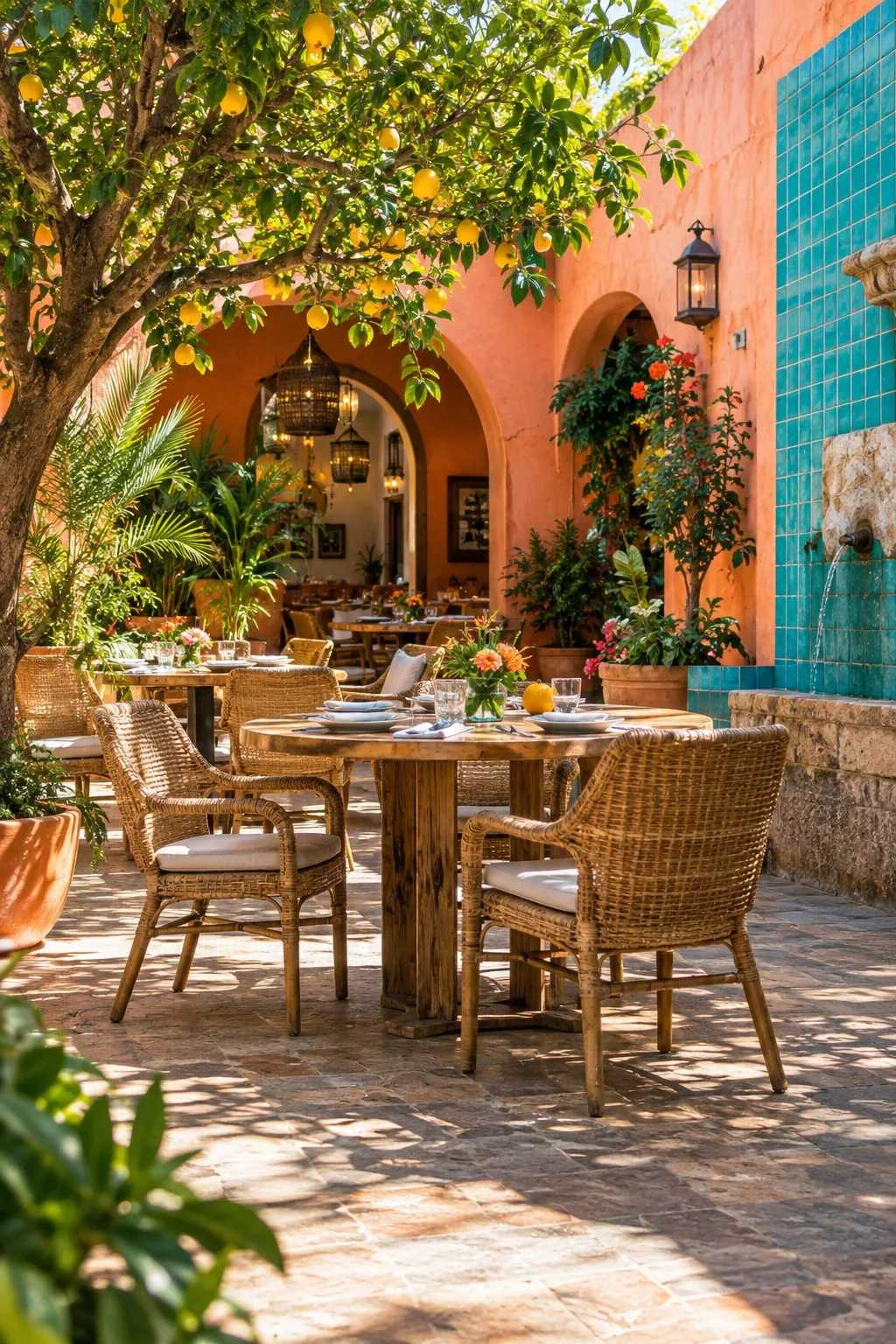
Sunday Club usa un ambiente cálido de café, mientras que Casa Lima aporta una sensación costera más luminosa. Ambas son demostraciones ficticias de cómo puede verse una página de restaurante. Compara su jerarquía y espaciado antes de elegir tu propia portada, tipografías y colores.
Haz que el texto sobre la comida sea fácil de leer sobre el fondo. Una fotografía inicial potente puede establecer el ambiente del lugar; las fotografías de los platos deben ayudar a distinguirlos. Previsualiza en un teléfono los nombres y descripciones largos, incluidos los artículos más baratos y los más detallados.
Pon la misma página al alcance
Añade el enlace de la página a tu perfil social, sitio web o correo electrónico. Para el propio local, usa un cartel de mesa o un pequeño expositor de mostrador con una invitación directa como “Explora el menú”. Premium Poster Studio puede convertir un código QR vinculado en material descargable para tu imprenta.
Escanea una prueba impresa con la iluminación real del comedor. Colócala lejos de reflejos y bebidas derramadas, e imprime un enlace corto legible como otra forma de llegar a la página. La página necesita una conexión a internet, así que mantén disponible tu forma habitual de ayudar a los comensales.
Haz que las actualizaciones formen parte de la preparación para el servicio
Elige quién consulta precios, disponibilidad de platos e información para la visita antes del servicio. Actualiza la página publicada detrás de su enlace existente cuando cambie el menú y luego abre ese enlace para comprobar la vista del visitante. Una página alojada puede cambiar sin sustituir cada cartel que ya apunte a ella.
Mantén las conversaciones esenciales sobre alergias con tu equipo. Las notas escritas de los platos aportan contexto, pero tu personal aún necesita confirmar qué puede prepararse para un huésped concreto.
Preguntas y respuestas.
¿Pueden los comensales pedir o pagar en la página del menú?
QRTech presenta tu menú y tu información de contacto. Los pedidos, pagos y reservas necesitan un servicio aparte; puedes dirigir a los visitantes a un destino existente cuando corresponda.
¿Necesito un código QR para compartir el menú?
No. Un enlace normal de página funciona en mensajes, perfiles sociales y sitios web. Un código QR es otra entrada a esa misma página alojada.