
Créalo en QRTech
Empieza con tu propio contenido y revisa la página publicada como visitante. Estos pasos usan el editor visual actual.
- Crea una página personalizada. Usa bloques de texto para la fecha completa, zona horaria, lugar y programa; añade un bloque Premium de calendario o ubicación si resulta útil.
- Enlaza a tu servicio de entradas si hace falta. Confirma las indicaciones de llegada y los horarios con la organización antes de publicar.
- Previsualiza la página móvil, publica y abre su enlace corto. Para imprimir, descarga el código QR conectado o usa Poster Studio Premium y escanea una prueba física.
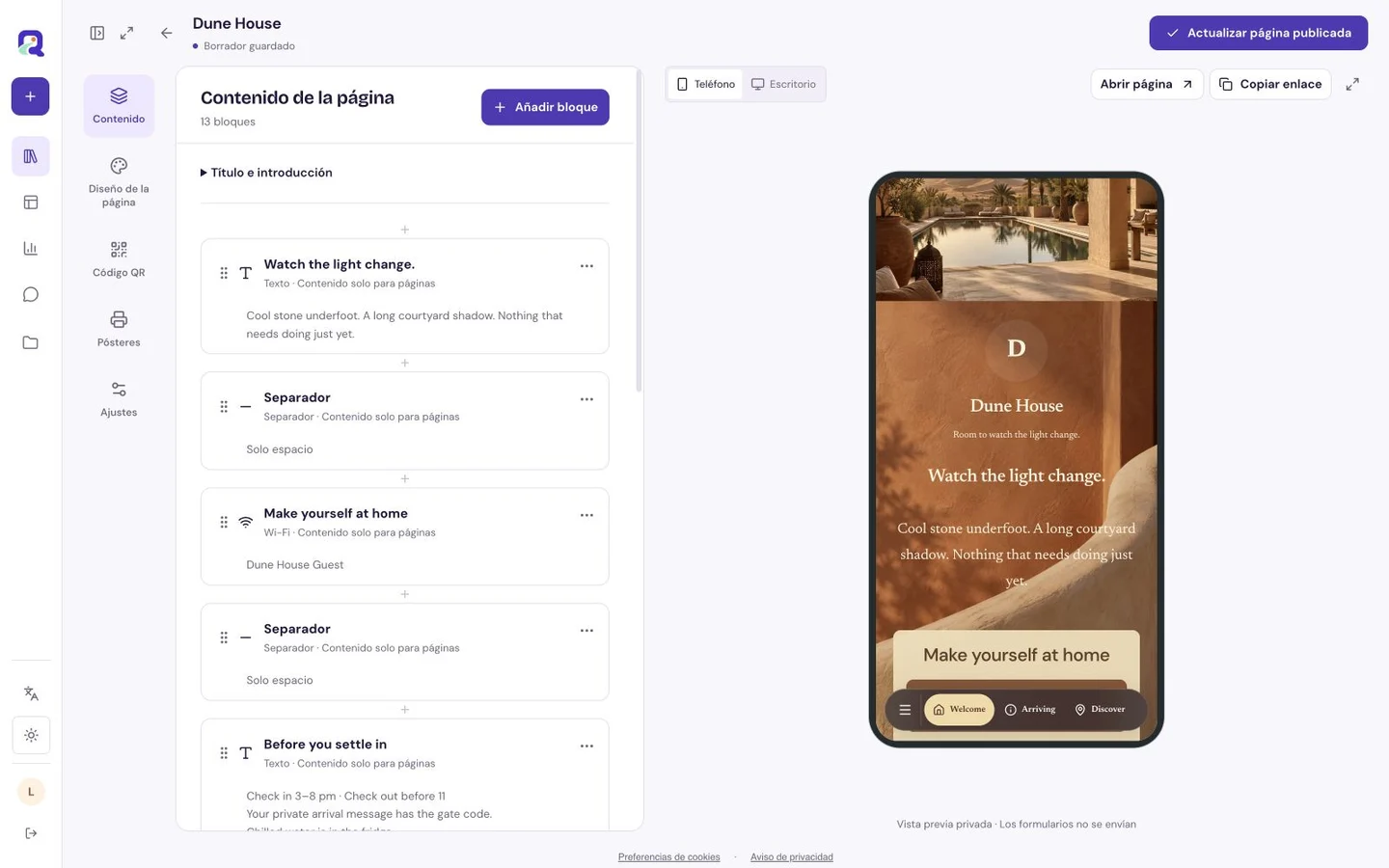
Da a la fecha y al lugar su propio espacio
Empieza con el nombre del evento, la fecha completa, la hora de llegada y el lugar. Distingue la apertura de puertas de la primera actuación o actividad. Si un evento se extiende durante varios días, indica qué partes ocurren en qué día. Incluye la zona horaria cuando las personas puedan estar organizándose desde otro lugar.
Continúa con la razón principal para asistir y la siguiente acción útil. Podría ser ver el programa, hacer una pregunta o seguir un enlace a un servicio de entradas existente. Etiqueta claramente los destinos externos de entradas.
Crea un programa que la gente pueda hojear mientras está de pie
Usa bloques de texto con horarios coherentes y nombres breves para las actividades. Agrupa un programa largo por día o espacio. Una imagen puede dar contexto al lugar, mientras que un bloque de ubicación Premium puede ayudar con las indicaciones y un bloque de calendario Premium puede ofrecer un evento para guardar.
Mantén la información de acceso cerca del programa: entradas, transporte, aseos, asientos, requisitos de edad y cualquier cosa que un visitante deba llevar. Indica solo las disposiciones que tu equipo haya confirmado.
| Pregunta del visitante | Contenido de la página |
|---|---|
| ¿Cuándo debería llegar? | Puertas, primera actividad y última entrada, cuando corresponda. |
| ¿Cuál es mi próxima parada? | Una sala, escenario o punto de encuentro claramente identificado. |
| ¿Y si cambian los planes? | Un aviso actual visible y una vía de contacto. |
Haz coincidir la página con el encuentro
La muestra ficticia Afterhours usa una fuerte atmósfera nocturna y un programa musical con horario definido. Field Day tiene un carácter al aire libre más ligero, con actividades y detalles prácticos de acceso. Paper Fair muestra cómo un fin de semana puede dividirse en días manejables.
Usa una portada expresiva y una zona de lectura sobria. Una imagen grande del evento es útil para el reconocimiento, pero la fecha también debe aparecer como texto legible. Comprueba el contraste bajo una luz exterior intensa si los visitantes usarán la página al aire libre.

Deja que la promoción impresa lleve a información actual
Comparte el enlace normal en invitaciones y publicaciones en redes sociales. Pon un código QR en pósteres con una invitación específica, como “Consulta el programa y planifica tu visita”. Premium Poster Studio crea material descargable en SVG o PNG; tú organizas la impresión y la colocación.
Prueba cada formato impreso desde la distancia a la que la gente lo usará. Un folleto en la mano de alguien y un aviso detrás de un cristal necesitan comprobaciones por separado. Incluye un enlace corto legible y suficiente información del evento para que la impresión tenga sentido por sí sola.
Mantén a una sola persona responsable de los detalles finales
Crea la página personalizada esencial con bloques de texto, imagen y contacto elegibles en Free. Añade ubicación, calendario, formularios o listas de enlaces Premium cuando sea útil. Antes de compartirla, comprueba cada horario, enlace externo e instrucción del lugar según el plan actual del organizador.
Actualiza la página alojada cuando cambie el programa y luego abre el enlace compartido existente para verificarlo. Después del evento, sustituye las instrucciones de llegada desactualizadas por una nota clara de cierre o el siguiente destino relevante.
Preguntas y respuestas.
¿La página emite entradas o controla el acceso?
No. Enlaza a un proveedor de entradas existente cuando sea necesario. La venta de entradas, el aforo, el acceso y el registro de asistentes siguen en ese servicio o en tu propio proceso de eventos.
¿Un evento de calendario guardado se actualizará automáticamente?
No lo des por hecho. Un visitante puede guardar una copia de los detalles del evento. Publica los cambios importantes en la página y comunícalos a través de tus canales habituales para asistentes.