Explica la última parte del trayecto
Empieza con el nombre del lugar y el motivo por el que alguien va. Da la dirección, la información de apertura o llegada y la entrada que deben usar los visitantes. Una fotografía de esa entrada puede ser más útil que un retrato general del edificio.
Añade detalles para la aproximación final: dónde dejar una bicicleta, qué puerta está abierta o dónde debe reunirse un grupo organizado. Un bloque de ubicación Premium puede ayudar con las indicaciones. Las instrucciones escritas deben seguir explicando cualquier cosa que un marcador de mapa no pueda, como una entrada en una calle distinta.
Sustituye garantías vagas por detalles prácticos
Describe las instalaciones y las condiciones de acceso que hayas confirmado. Indica dónde está una entrada, si un ascensor llega a la planta correspondiente y cómo puede alguien consultar una necesidad específica. La información concreta permite a los visitantes valorar qué les funciona.
Usa secciones separadas para la llegada, las instalaciones y cómo obtener ayuda. Mantén visible la acción de teléfono o correo electrónico para que sea fácil de encontrar cuando un visitante ya esté cerca. Si una ruta cambia temporalmente, coloca esa información cerca de la parte superior con fechas claras.
- Llegada: entrada, punto de recepción y horarios relevantes.
- Instalaciones: aseos, asientos, agua y otras prestaciones confirmadas.
- Conectarse a internet: información de la red para invitados y dónde está disponible.
- Ayuda: la vía de contacto o el punto atendido que los visitantes deben usar.
Ofrece Wi-Fi en el momento adecuado
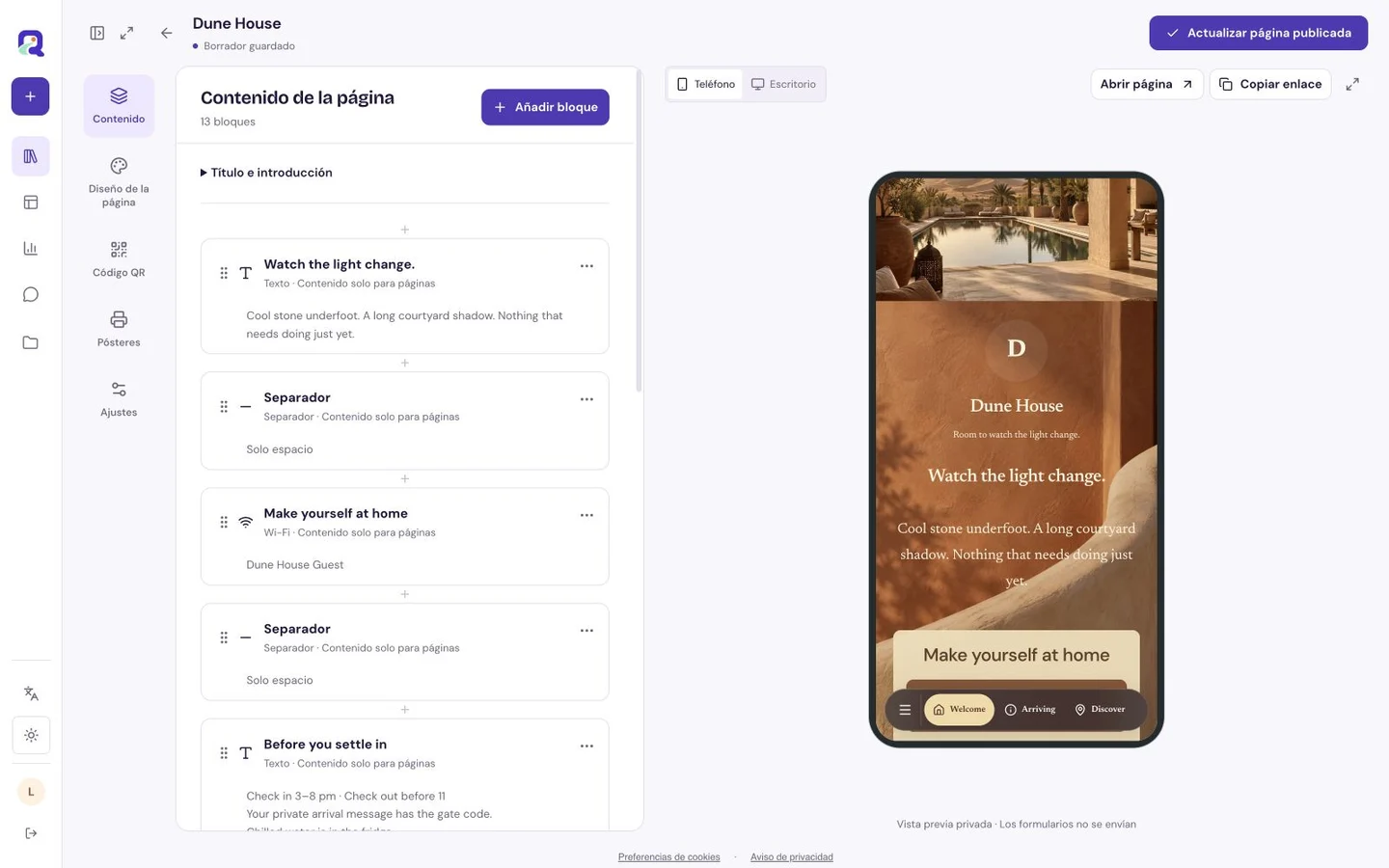
Un visitante puede abrir la página alojada mediante un enlace normal o el QR de la página cuando haya acceso a internet. Un bloque de Wi‑Fi puede mostrar los detalles de la red dentro de la página. Para las personas que necesitan unirse primero a la red, un código nativo de Wi‑Fi independiente puede codificar directamente las credenciales.
Estos dos códigos tienen funciones diferentes. Etiqueta uno como “Información para visitantes” y el otro como “Conectarse al Wi-Fi de invitados” si usas ambos. Las credenciales de Wi-Fi nativo no son una redirección a la página del visitante y no generan las mismas analíticas de visitas de página.
Haz que la página práctica resulte cómoda de consultar
Usa encabezados cortos y mantén las respuestas más inmediatas por encima de la información de contexto sobre tu organización. Una tipografía sencilla y un alto contraste ayudan cuando alguien está leyendo al aire libre o moviéndose entre espacios. Las imágenes deben identificar un lugar o explicar una ruta.
Atelier Loft y Field Day son muestras ficticias de guía para invitados y eventos. Sus secciones de llegada y acceso son demostraciones representativas de este enfoque, no plantillas específicas de centros de visitantes ni prueba de implementaciones en espacios públicos.
Incluye las novedades en la rutina semanal de alguien
Comparte el enlace de la página en mensajes de cita o invitaciones y añade su código QR a un cartel de recepción. Incluye un enlace corto legible y prueba el cartel en su lugar. Premium Poster Studio puede proporcionar material descargable para carteles cuya impresión organices tú.
Free admite páginas personalizadas con texto apto, imágenes, contenido de contacto y Wi-Fi. Premium añade ubicación, listas de enlaces y otros bloques avanzados. Asigna a alguien para comprobar horarios, entradas y datos de contacto, y actualiza la página alojada existente cuando cambien las disposiciones temporales.
Preguntas y respuestas.
¿La página ofrece navegación en interiores?
Puede mostrar indicaciones escritas, imágenes y contenido de ubicación compatible. No rastrea la posición de un visitante en interiores ni proporciona un sistema gestionado de navegación interior.
¿Puedo poner la información disponible en más de un idioma?
Puedes escribir contenido orientado a visitantes en los idiomas que necesites. Prepara y revisa cada versión tú mismo; no supongas que la página traduce automáticamente instrucciones de llegada o acceso.