
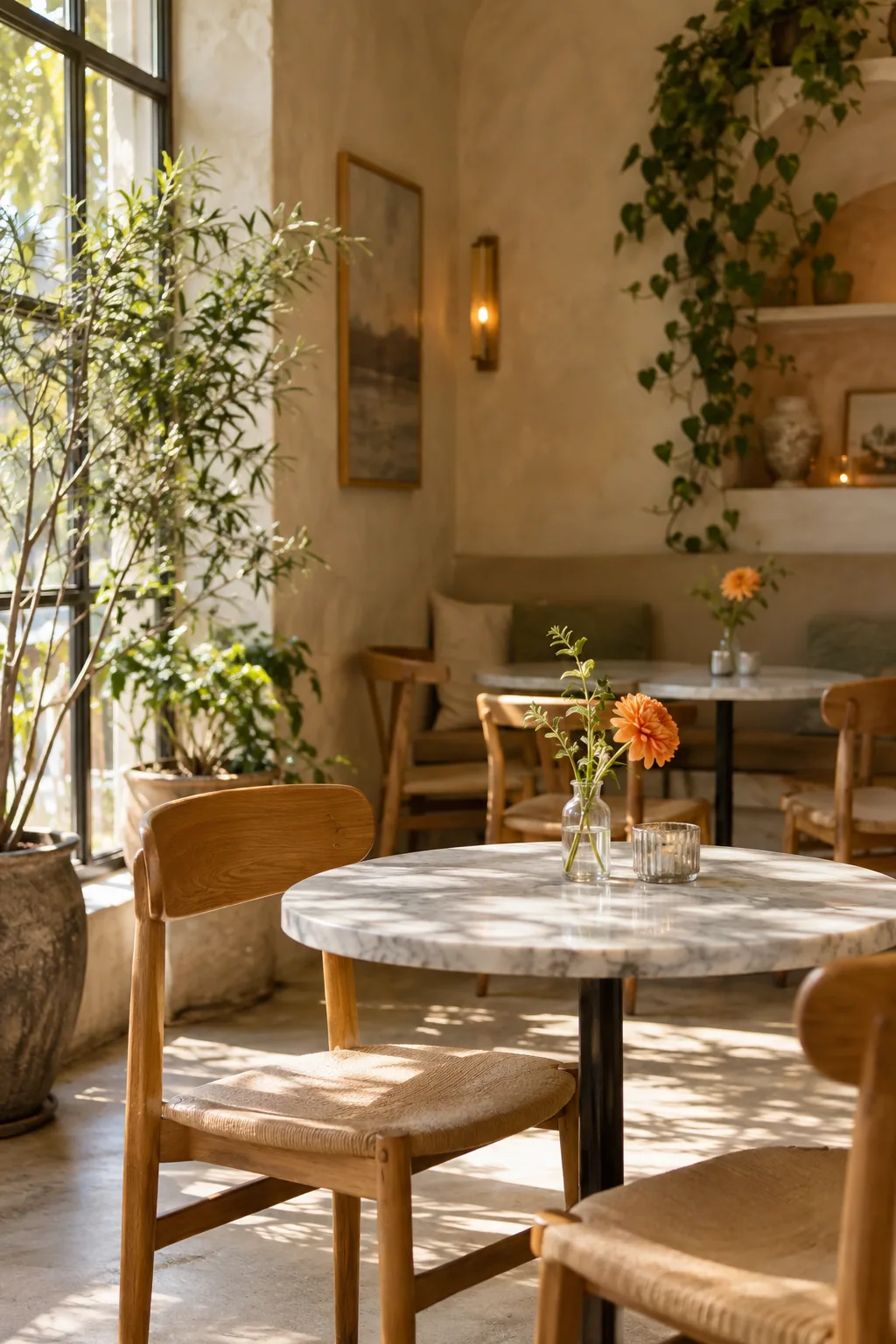
Un ejemplo práctico
Un café ficticio llamado Sunday Club podría agrupar desayunos, bebidas y platos de tarde para que el comensal encuentre una categoría sin tener que leer una imagen larga.
Haz que escanear sea útil
Mantén al día los nombres, las descripciones y los precios de los platos. Sitúa la información sobre alérgenos o servicio donde los comensales puedan verla y confírmala con la cocina antes de publicar.
- Crea secciones del menú e introduce información real de los platos.
- Previsualiza el menú como lo verá un comensal en el móvil.
- Publica, escanea una prueba del cartel de mesa y revísalo tras los cambios del menú.
Qué comprobar antes de compartir
Un menú QR presenta información; no toma pedidos, reserva mesas ni garantiza la disponibilidad de ingredientes. La guía de restaurantes ofrece consejos más amplios sobre servicio y diseño.
¿Puedo actualizar un menú después de imprimir los carteles de mesa?
Puedes actualizar el menú alojado según las reglas habituales de guardado y publicación. Comprueba la página publicada después de cada cambio.
¿Acepta pagos o pedidos un menú?
No. Usa tu proceso habitual de pedidos y pagos; la página de QRTech ayuda a los comensales a leer el menú.