أنشئها في QRTech
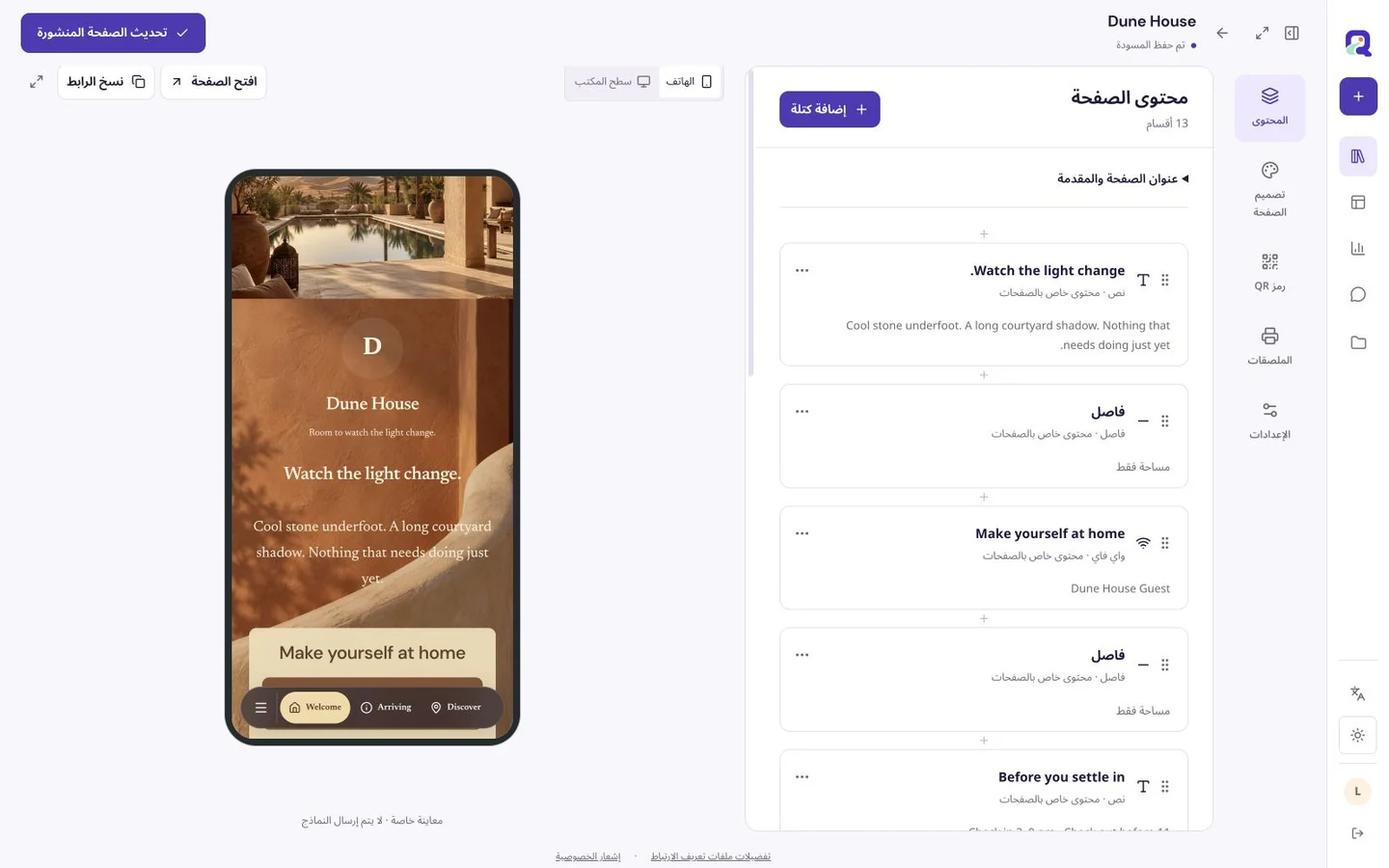
ابدأ بمحتواك ثم افحص الصفحة المنشورة كما يراها الزائر. تستخدم هذه الخطوات المحرر المرئي الحالي.
- أنشئ صفحة مخصصة. أضف نصاً وصورة للمدخل لتوضيح الوصول، ثم معلومات Wi-Fi ووسيلة للتواصل.
- ضع عناوين واضحة للكتل وفعّل التنقل إذا كان الدليل طويلاً. لا تضع رموز الدخول الخاصة في الصفحة العامة.
- عاين الصفحة على الجوال ثم انشرها وافتح رابطها القصير. للطباعة، نزّل رمز QR المتصل أو استخدم Poster Studio ضمن Premium، ثم امسح نسخة مطبوعة تجريبية.
تنتمي الشاشة الأولى إلى لحظة الوصول
ابدأ باسم العقار وترحيب موجز. ثم أتبع ذلك بالعنوان، وأوقات الوصول، والمدخل الذي ينبغي البحث عنه، وإجراء للتواصل. اكتب الخطوات القليلة الأخيرة من الرحلة كما لو أن القارئ يحمل حقيبة وينظر إلى شاشة صغيرة.
تُظهر صورة وصول مفيدة المدخل الذي سيستخدمه الضيف فعليًا. اشرح بوابة جانبية أو ممرًا مشتركًا بلغة واضحة. يمكن أن تساعد كتلة الموقع في Premium في الإرشادات، بينما يظل النص مفيدًا في الجزء الأخير من الوصول.
ثم أجب عن الأسئلة داخل المنزل
أبقِ Wi-Fi وتعليمات المنزل الأكثر حاجة بالقرب من الأعلى. يمكن لكتلة Wi-Fi أن تعرض معلومات الشبكة. كما يمكن أن يكون رمز اتصال مباشر بشبكة Wi-Fi منفصل مفيدًا داخل المباني أيضًا؛ فهو يرمّز بيانات الاعتماد مباشرة ويختلف عن رمز يفتح دليلك المستضاف.
- صف عناصر التحكم التي سيلمسها الضيف، مثل قرص التدفئة أو الموقد.
- اذكر وقت المغادرة والإجراءات القليلة اللازمة قبل الانطلاق.
- ضع الاقتراحات المحلية بعد الأساسيات، مع سبب لزيارة كل مكان.
- اجعل وسيلة التواصل مع المضيف سهلة العثور عليها مرة أخرى في موضع أبعد داخل دليل أطول.
اجعل الصفحة تشبه المكان
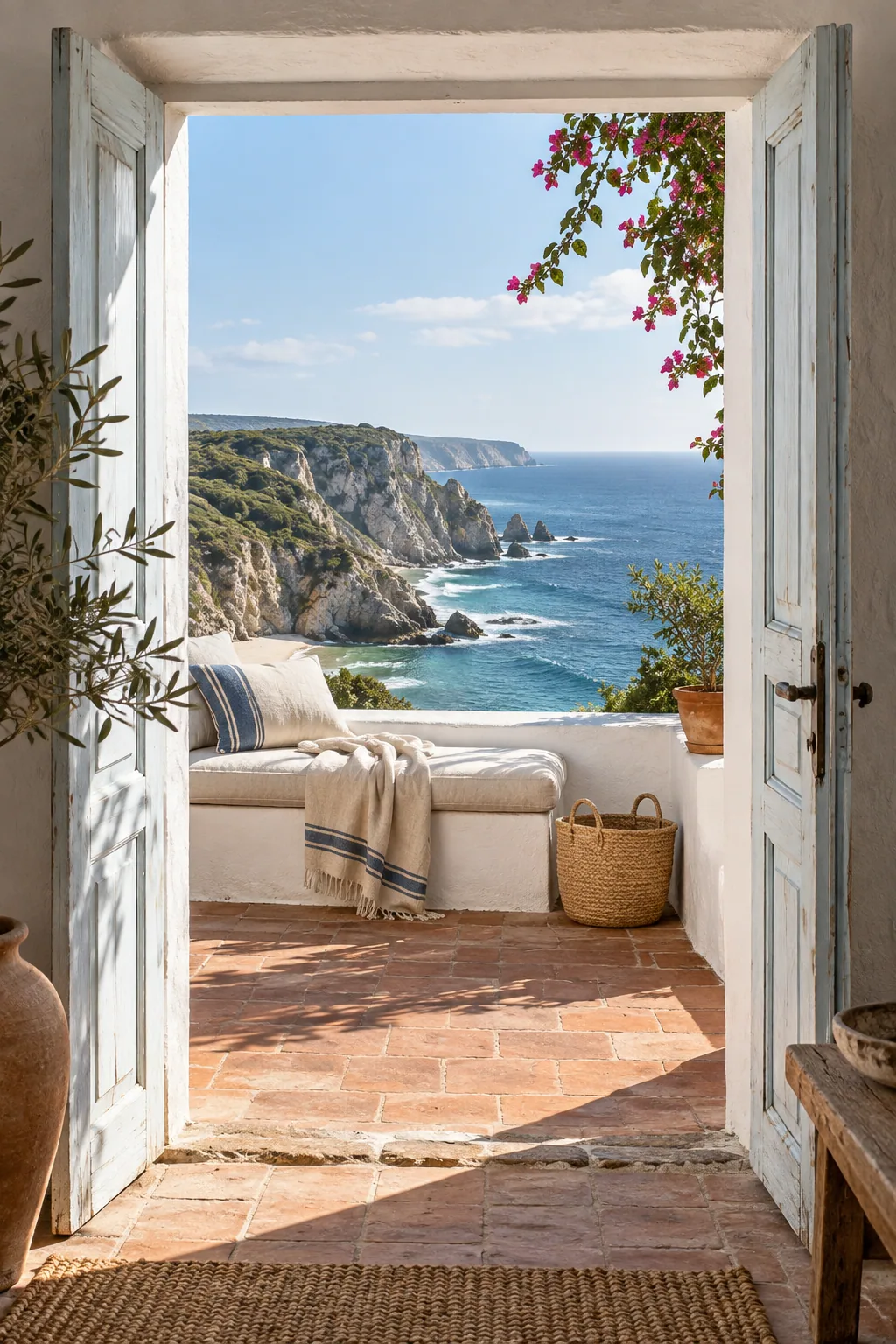
يتميّز الدليل الخيالي Pine & Mist بطابع غابي؛ بينما يتبع Casa Brisa نهجًا ساحليًا أكثر دفئًا. استخدمهما لاستكشاف التوازن بين غلاف جذاب ومعلومات عملية. عناوينهما وجهات الاتصال وبيانات الاعتماد فيهما هي محتوى توضيحي.
اختر خطًا واضحًا للنص الأساسي وافصل بين معلومات الوصول ومعلومات المنزل والاكتشافات المحلية بعناوين واضحة. واستخدم الصور للشرح أو لتهيئة المشهد. إن وجود جدار من الصور فوق تفاصيل الوصول يجعل الضيف يمرر الصفحة قبل أن يبدأ الدليل في مساعدته.
شاركه قبل الرحلة وفي الغرفة
أرسل رابط الصفحة العادي في رسالة الوصول الخاصة بك ليتمكن الضيوف من قراءته قبل السفر. ضع رمز QR الخاص بها بجانب رابط قصير داخل مكان الإقامة للعودة السريعة إلى الدليل. اطبع نسخة تجريبية وامسحها في المكان الذي ستوضع فيه اللافتة.
أبقِ تفاصيل الوصول الخاصة في وسيلة التواصل المناسبة مع الضيف. يمكن لكلمات المرور المشتركة في Premium تقييد صفحة مستضافة، لكن كل من يملك كلمة المرور نفسها يشترك في الوصول نفسه؛ فهي ليست حساب ضيف فرديًا.
راجع الدليل بين فترات الإقامة
ابدأ صفحة مخصّصة Free بمحتوى نصوص وصور وWi-Fi ومحتوى اتصال مؤهل. يضيف Premium كتلًا مثل الموقع وقوائم الروابط ونماذج الملاحظات، إلى جانب كلمات المرور المشتركة وPoster Studio. اختر الكتل التي تستحق مكانها في رحلة الضيف.
قبل الوصول التالي، تحقّق من الإرشادات المتغيرة ومعلومات الفتح المحلية. واحتفظ بوجهة صفحة واحدة مُصانة على لافتاتك. وإذا استبدلت رمز اتصال مباشر بشبكة Wi‑Fi لأن بيانات الاعتماد تغيّرت، فاستبدل الرمز المطبوع أيضًا؛ إذ لا يمكن لتحرير دليل مستضاف أن يعيد كتابة بيانات الاعتماد المرمَّزة بالفعل على الورق.
أسئلة وإجابات.
هل هذا نظام حجز أو إدارة عقارات؟
لا. تشرح الصفحة الإقامة وتساعد الضيوف على التواصل معك. واصل إدارة الحجوزات، وسجلات الضيوف، وترتيبات الوصول الفردية عبر عمليتك الحالية.
هل سيعمل الدليل من دون بيانات جوال؟
يحتاج الدليل المستضاف إلى اتصال بالإنترنت. شارك تفاصيل الوصول الأساسية مباشرة قبل السفر، وأبقِ اسم الشبكة وطريقة اتصال عملية متاحين في مكان الإقامة.