ابدأ من حيث سيتوقف الزائر
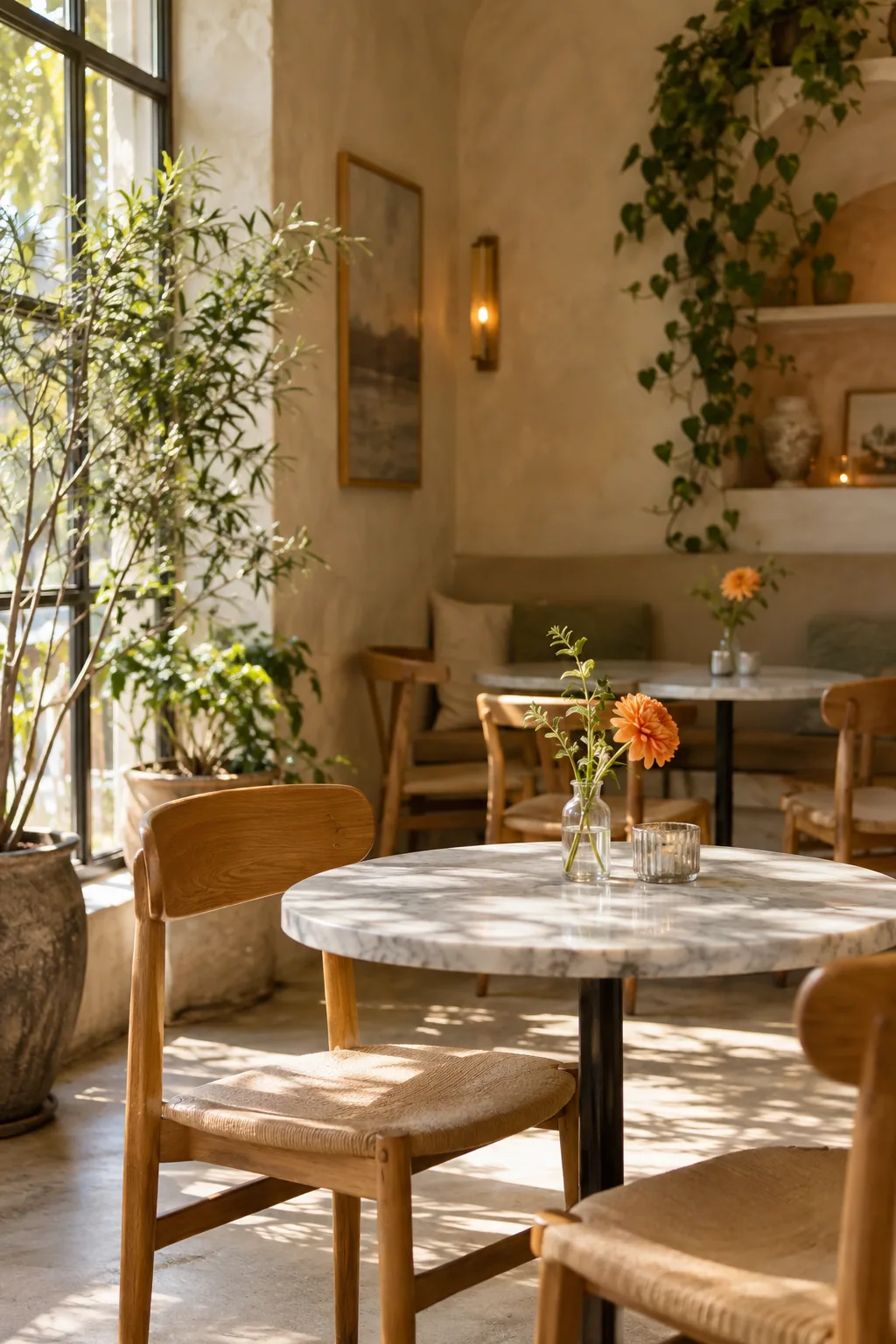
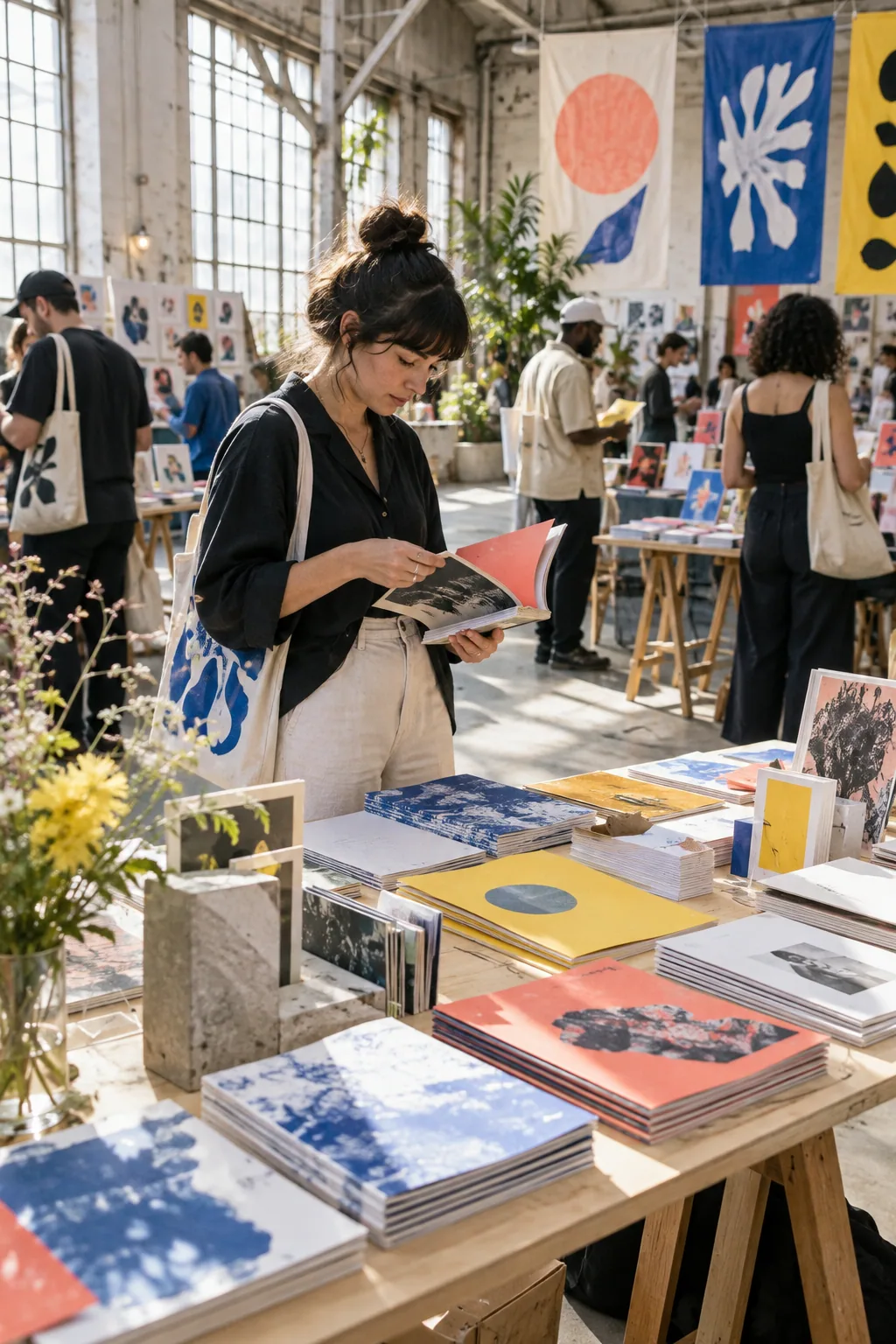
تخيّل اللقاء قبل اختيار القالب. هل يجلس شخص إلى طاولة، أم ينتظر عند الاستقبال، أم يسير نحو مكان، أم يحمل طردًا؟ قد لا يمنح التصميم الذي ينجح على بُعد ذراع المارّ سببًا كافيًا أو مساحة كافية للتوقف.
- اختر مكانًا يمكن للناس الاقتراب منه من دون إعاقة صف انتظار.
- أبقِ الرمز مرئيًا بعد تجهيز الطاولة أو تجميع العبوة.
- طابِق المعلومات مع العمر المتوقع للعنصر.
| التنسيق | إعداد مفيد | أولوية التصميم |
|---|---|---|
| ملصق | المدخل، أو مكان الفعالية، أو جدار العرض | فائدة واضحة تظهر قبل الاقتراب |
| لافتة طاولة أو حامل طاولة | طاولة طعام أو منضدة أو غرفة ضيوف | إجراء مفيد في متناول اليد بشكل مريح |
| ملصق أو بطاقة لاصقة | تغليف أو معدّات أو عنصر يؤخذ مع الطلبات الخارجية | موضع دائم مرتبط بالعنصر |
| بطاقة معلومات صغيرة | حزمة ترحيبية أو نشرة | رابط سهل القراءة يمكن للناس الاحتفاظ به |
اكتب سبب المسح بكلمات عادية
يوضح «اطّلع على القائمة» أو «افتح دليل ضيفك» للشخص ما الذي سيحصل عليه. أضف سطرًا داعمًا قصيرًا فقط عندما يجيب عن سؤال، مثل «الوصول، وWi‑Fi، وملاحظات محلية». إن التعليمات العامة للمسح تعطي سببًا أقل للتصرف.
أبقِ الوجهة متسقة مع ذلك الوعد. ينبغي أن توصل لافتة الملاحظات إلى مسار الملاحظات المناسب؛ ويجب أن يجعل ملصق الفعالية معلومات البرنامج والمكان سهلة العثور عليها. ضع رابطًا قصيرًا عاديًا على العمل الفني كطريقة أخرى لفتح الصفحة. استخدم اسم النشاط التجاري أو الفعالية حتى تبدو الوجهة مألوفة.
اترك مساحة للرمز قبل إضافة الزخارف
اختر الحجم المادي للرمز وفقًا للمسافة وكثافة البيانات وجودة الإخراج والمادة المقصودة. لا يوجد حد أدنى عالمي للأبعاد. حافظ على منطقة هادئة من أربعة وحدات على كل جانب من رمز QR قياسي، وأبقِ العنوان والرابط المختصر والإطار خارجها.
بالنسبة لحامل مطوي، تحقّق من الوجه الظاهر بعد الطي. أبقِ المحتوى المهم بعيدًا عن الطية والمنطقة التي يحجبها الحامل. وبالنسبة للملصق اللاصق، اختبر الجسم الفعلي بدلًا من ورقة مسطحة؛ فقد تغيّر الوصلات أو الانحناءات أو زاوية الرؤية الصعبة التجربة العملية.
اربط العمل الفني بالنوع الصحيح من الموارد
يمكن للافتة مطعم أن تفتح صفحة قائمة طعام. ويمكن للافتة استقبال أن تفتح الاتجاهات أو معلومات الزوار. ويمكن للافتة Wi-Fi في غرفة الضيوف أن تستخدم رمز الاتصال المباشر بشبكة Wi-Fi لمهمة الاتصال الفوري. وفي هذه الحالة، يتطلب تغيير كلمة مرور الشبكة رمزًا جديدًا ومطبوعًا بديلًا.
تستخدم صفحات QRTech المستضافة ووجهات إعادة التوجيه عناوين URL المحتفَظ بها عندما تحتفظ بالمورد الحالي. حدّث محتواها عند الحاجة، مع التحقق من حالة المورد، وإمكانية الوصول بحسب الخطة، وقواعد الاحتفاظ. وبالنسبة للمواد الفنية المادية القابلة لإعادة الاستخدام، تجنّب طباعة التفاصيل التي يُحتمل أن تتغير في العنوان الرئيسي؛ وضع تلك التفاصيل بدلًا من ذلك في الوجهة التي تتم صيانتها.
أنشئ العمل الفني، ثم اختبره في مكانه
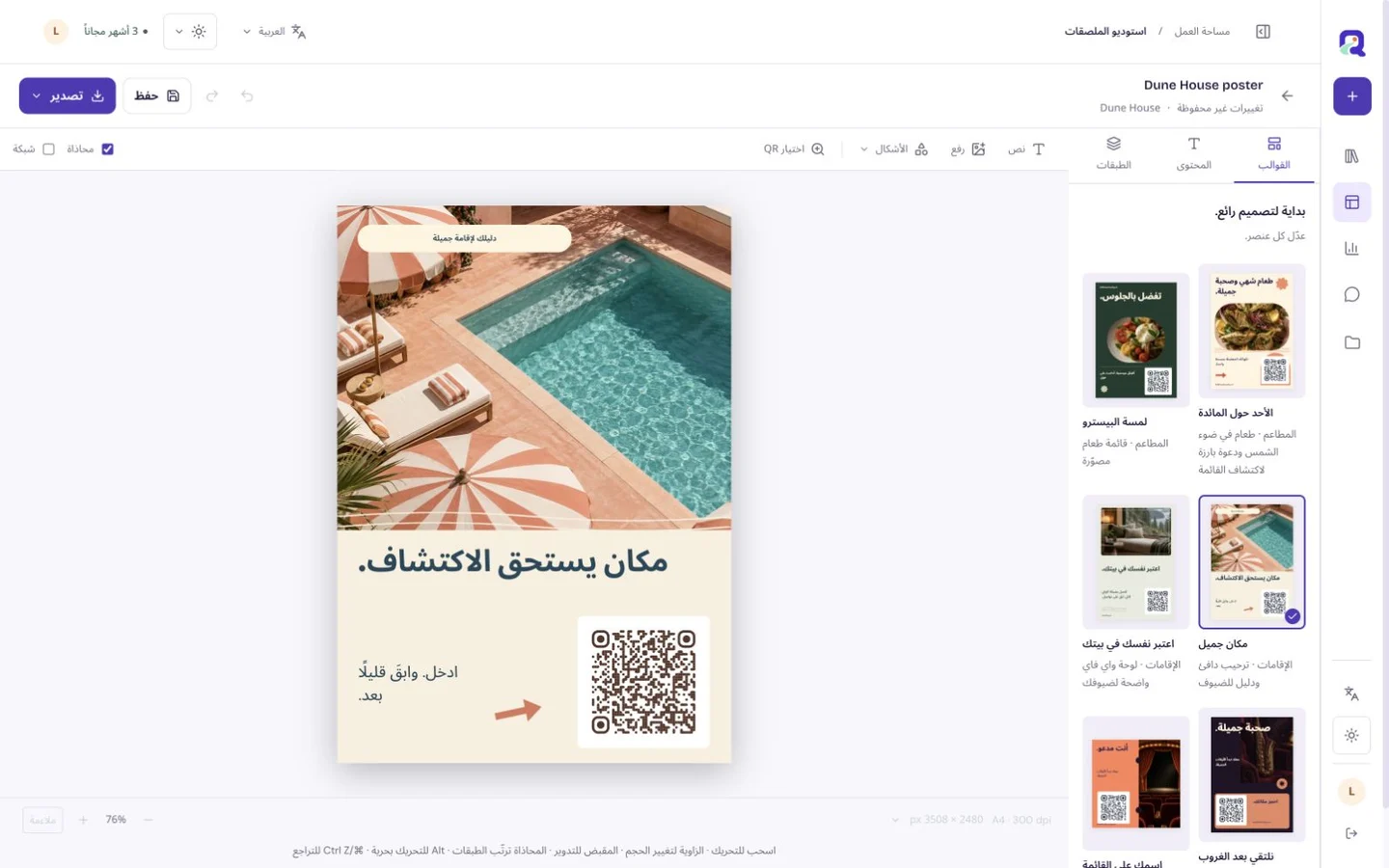
ينشئ Premium Poster Studio أعمال SVG وPNG قابلة للتنزيل لسير عمل الطباعة الخاص بك. اختر تخطيطًا متاحًا، واربط المورد الصحيح، واضبط النص. لا توفر QRTech لافتات مادية أو توصيلًا؛ أكّد تفاصيل الإنتاج مع المطبعة التي اخترتها.
- اختر مهمة واحدة واضحة للزائر واكتب تسمية الإجراء الخاصة بها.
- اضبط الحجم المقصود واترك مساحة حول رمز QR.
- صدّر التصميم وافحص الملف الكامل.
- اطبع نسخة تجريبية أو اطوها أو ثبّتها تمامًا كما ستُستخدم.
- امسح من مواضع واقعية باستخدام أكثر من هاتف واحد.
- احفظ الملف المعتمد وتحقق من النسخ المثبّتة بشكل دوري.
أسئلة وإجابات.
هل ينبغي أن تُظهر بطاقة الطاولة عدة رموز QR؟
ابدأ بمهمة واحدة واضحة لكل وجه ظاهر. فوجود عدة رموز متشابهة يخلق اختياراً قد لا يفهمه الزوار؛ ويمكن للصفحة غالباً تنظيم المعلومات المرتبطة بعد مسح واحد.
هل يطبع QRTech العمل الفني ويشحنه؟
لا. يوفّر Poster Studio تنزيلات SVG وPNG. وأنت ترتّب الطباعة والخامة والإنهاء والتسليم عبر سير العمل الخاص بك.