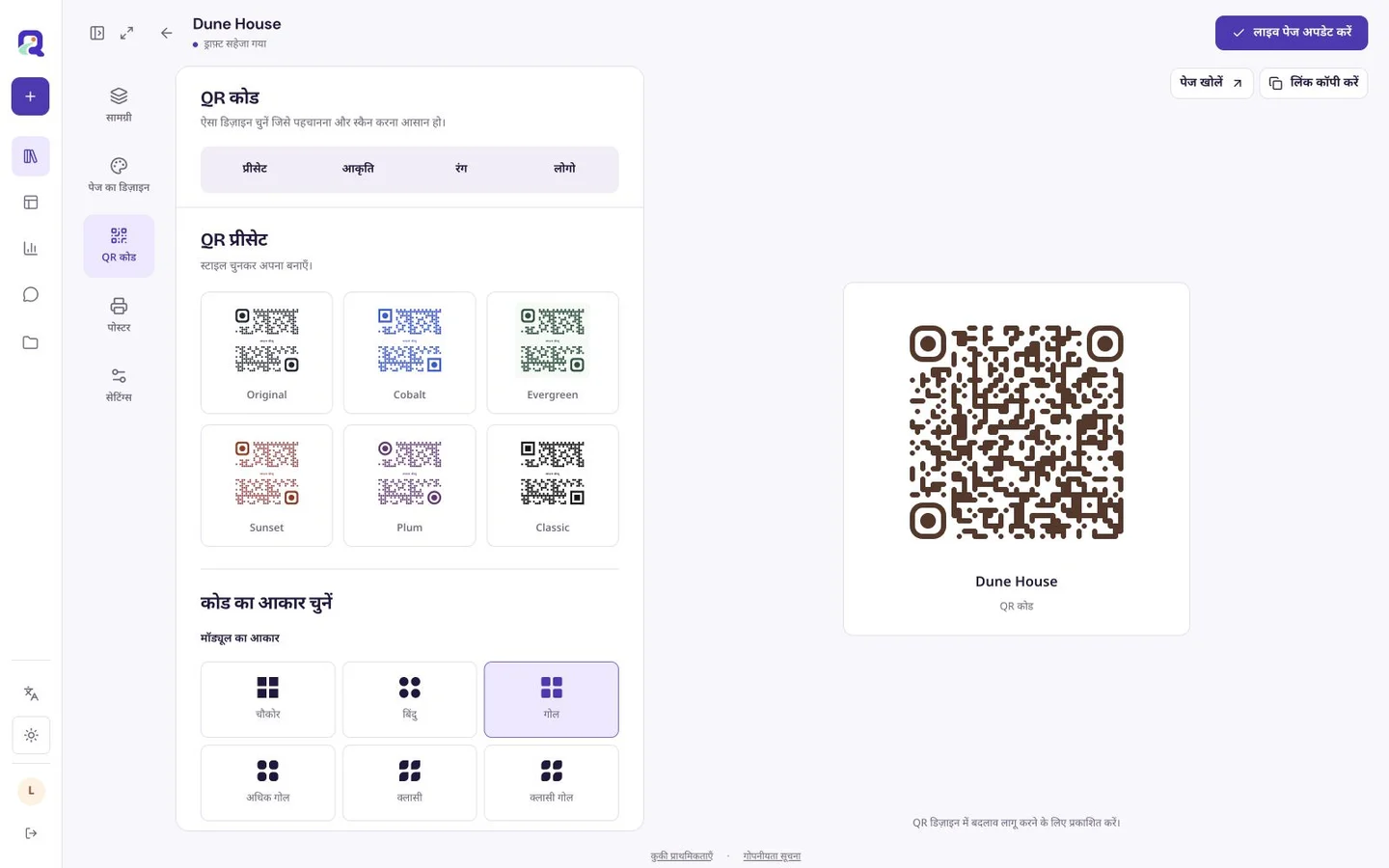
लोगो जोड़ने से पहले पढ़ने योग्य कोड बनाएँ
पहले अभिप्रेत गंतव्य बनाएं और कोड के एक साधारण संस्करण का परीक्षण करें। डिज़ाइन समायोजित करते समय उस संस्करण को संदर्भ के रूप में रखें। यदि अंतिम चिह्न समस्या पैदा करता है, तो यह संदर्भ लोगो की समस्या और गंतव्य की समस्या में अंतर करने में मदद करता है।
DENSO WAVE चेतावनी देता है कि चित्रण और विकृति पठनीयता को कम कर सकते हैं या पढ़ना विफल कर सकते हैं। लोगो जोड़ने को ऐसी डिज़ाइन के रूप में मानें जिसे प्रमाणित करना आवश्यक है, न कि किसी एडिटर सेटिंग द्वारा दी गई गारंटी के रूप में। व्यावहारिक लक्ष्य ऐसा चिह्न है जिसे कोई व्यक्ति बड़े क्षेत्र या बारीक विवरण की आवश्यकता के बिना जल्दी पहचान ले।
छोटी, सरल लोगो फ़ाइल चुनें
कोड के छोटे केंद्रीय हिस्से में लंबा कंपनी नाम और टैगलाइन रखने की तुलना में छोटा प्रतीक आम तौर पर बेहतर काम करता है। लोगो से बहुत छोटे सहायक अक्षर हटाएँ और पूरा ब्रांड नाम आसपास के साइन पर दिखाएँ। मूल फ़ाइल संभालकर रखें ताकि भविष्य में डिज़ाइन को एक जैसा बनाया जा सके।
- कोड के पास का लेबल गंतव्य के बारे में स्पष्ट रखें।
- यह समझाने के लिए केवल लोगो पर निर्भर न रहें कि स्कैन करने से क्या होता है।
| लोगो सुविधा | व्यावहारिक विकल्प | जाँचने का कारण |
|---|---|---|
| अक्षरों वाला लंबा लोगो | छोटा, स्वीकृत ब्रांड चिह्न इस्तेमाल करें | छोटे अक्षर पढ़ने योग्य नहीं हो सकते |
| बारीक आंतरिक विवरण | स्वीकृत डिज़ाइन का अधिक सरल रूप चुनें | प्रिंट आकार पर विवरण गायब हो सकते हैं |
| आसपास का बहुत व्यस्त आर्टवर्क | कोड को उसकी अपनी सादी सतह दें | पहचान के लिए दृश्य अलगाव आवश्यक है |
| कई सजावटी प्रभाव | एक बार में एक ही बदलाव जोड़ें और उसका परीक्षण करें | किसी विफलता का निदान करना आसान होता है |
कोड की संरचना और मार्जिन सुरक्षित रखें
मानक QR कोड के सभी ओर, स्वयं प्रतीक के बाहर, चार-मॉड्यूल का खाली मार्जिन रखें। लोगो जानबूझकर बनाए गए डिज़ाइन क्षेत्र के भीतर होना चाहिए, इस खाली मार्जिन में नहीं। कैप्शन, फ़्रेम और पास की तस्वीरें भी खाली मार्जिन के बाहर ही रहनी चाहिए।
कोड के कोनों के स्थिति चिह्नों पर अतिरिक्त डिज़ाइन न रखें और एक्सपोर्ट किए गए कोड के हिस्से हाथ से न मिटाएँ। एडिटर के डिज़ाइन से शुरू करें और पूरी इमेज को उसके असली भौतिक आकार में जाँचें। प्रिंट लेआउट में कोड के पीछे एक स्थिर, हल्की सतह रखें ताकि आसपास का डिज़ाइन उसके पीछे न बदलता रहे।
त्रुटि सुधार इस्तेमाल करें, लेकिन उसे लोगो से ढकने की अनुमति न समझें
त्रुटि सुधार डेटा बहाल करने में मदद के लिए अतिरिक्त जानकारी जोड़ता है। परिचित L, M, Q और H प्रतिशत लगभग उन कोडवर्ड का अनुपात बताते हैं जिन्हें बहाल किया जा सकता है। वे तस्वीर के उस हिस्से का प्रतिशत नहीं हैं जिसे आप ढक सकते हैं। इसलिए बड़ा लोगो तब भी स्कैन विफल कर सकता है जब चुना गया स्तर पर्याप्त लगे।
QRTech में रूप बदलने के नियंत्रणों के साथ त्रुटि सुधार का स्तर भी दिखता है। इसे बढ़ाने से कोड अधिक घना हो सकता है, इसलिए यह मानने के बजाय कि सबसे ऊँचा स्तर डिज़ाइन की हर समस्या हल करेगा, एक्सपोर्ट हुए परिणाम की तुलना करें। किसी संस्करण को पढ़ना मुश्किल हो तो पहले लोगो का रूप सरल करें और कोड को अधिक जगह दें।
पहले एक्सपोर्ट किया गया डिज़ाइन, फिर प्रिंट का नमूना स्वीकृत करें
लोगो, रंग और आकार लागू करने के बाद अंतिम फ़ाइल स्कैन करें। फिर इच्छित सामग्री का उपयोग करके एक प्रूफ़ प्रिंट करें और उसे वहीं रखें जहाँ उसका उपयोग होगा। उज्ज्वल मॉनिटर पर सफल प्रीव्यू यह स्थापित नहीं करता कि चमकदार टेबल साइन को स्कैन करना सहज होगा।
- एक ही गंतव्य के साथ साधारण और ब्रांडेड संस्करणों की तुलना करें।
- निर्धारित दूरी से एक से अधिक फ़ोन पर जाँच करें।
- तैयार प्रिंट को उस रोशनी में जाँचें जिसका लोगों को सामना होगा।
- स्कैन हर बार ठीक न हो तो लोगो छोटा करें या डिज़ाइन सरल बनाएँ।
- स्वीकृत एक्सपोर्ट सेव करें और डिज़ाइन में बदलाव के बाद फिर से परीक्षण करें।
प्रश्न, उत्तर सहित।
लोगो कितना बड़ा हो सकता है?
हर परिस्थिति के लिए कोई सुरक्षित प्रतिशत तय नहीं है। छोटा और सीमित लोगो रखें तथा वास्तविक कोड को अंतिम आकार में जाँचें। त्रुटि सुधार के प्रतिशत को तस्वीर से ढकने की अनुमति समझना गलत है।
क्या लोगो यह बदलता है कि कोड कहाँ जाता है?
दिखावट बदलने से मौजूदा संसाधन का तय गंतव्य नहीं बदलता। फिर भी एक्सपोर्ट किए गए कोड को जाँचें, ताकि उसके पढ़े जाने और सही पेज या कार्रवाई खुलने—दोनों की पुष्टि हो।