Verstehen Sie, was in der Datei enthalten ist
SVG kann Vektorformen, Text und eingebettete Bilder beschreiben. Vektorformen können in unterschiedlichen Größen neu gezeichnet werden, ohne von einem festen Raster aus Quellpixeln abzuhängen. PNG speichert ein Rasterbild und verwendet verlustfreie Komprimierung; seine Pixelabmessungen begrenzen dennoch, wie viele Details beim Vergrößern verfügbar sind.
Diese Unterscheidung ist besonders wichtig, wenn Artwork in der Größe geändert oder zwischen Tools verschoben wird. Ein SVG kann dennoch ein Foto mit endlicher Auflösung enthalten, und ein PNG kann einen guten Druck ergeben, wenn es mit genügend Pixeln für seine endgültigen Abmessungen exportiert wird. Beurteilen Sie den tatsächlichen Inhalt und den nächsten Schritt im Arbeitsablauf.
Passen Sie den Export an das verwendete Werkzeug an
Fragen Sie, was das nächste Tool oder die Druckerei akzeptiert, bevor Sie eine Übergabe auf einem Format aufbauen. Bewahren Sie Ihren ursprünglichen Export auf, auch wenn der empfangende Workflow eine Konvertierung erfordert, und prüfen Sie dann das konvertierte Ergebnis.
- Verwenden Sie keinen Screenshot als Produktionsvorlage.
- Halten Sie Ziel und Exportdatum in den Dateinotizen fest.
- Prüfen Sie jede Formatkonvertierung vor der Verteilung.
| Bedarf | Startauswahl | Prüfen |
|---|---|---|
| Ändern Sie die Größe eines Vektorcodes in einem Designlayout | SVG | Das empfangende Tool bewahrt das Artwork |
| Grafik in einem Nur-Bild-System platzieren | PNG | Pixelmaße passen zum endgültigen Verwendungszweck |
| Senden Sie einen visuellen Probedruck zur Überprüfung | PNG | Prüfende sehen das vorgesehene vollständige Layout |
| Mehrere physische Größen produzieren | SVG, wo unterstützt | Eingebettete Bilder und kleine Schrift bei jeder Größe |
| Befolgen Sie die Annahmevorgaben der Druckerei | Ihr akzeptierter Arbeitsablauf | Konvertiertes Artwork und physischer Probedruck |
Berechnen Sie die Pixel für eine Raster-Übergabe
Die Pixelmaße und die Druckgröße einer PNG bestimmen ihre effektive Pixeldichte. Als Rechenbeispiel gilt: Ein 1200 Pixel breites Bild, das mit 4 Zoll Breite platziert wird, hat 300 Pixel pro Zoll. Dasselbe Bild, das mit 8 Zoll Breite platziert wird, hat 150 Pixel pro Zoll. Das alleinige Ändern einer Auflösungsangabe erzeugt keine fehlenden Details.
Verwenden Sie die Anforderungen der Druckerei als Ausgangspunkt und prüfen Sie dann den Code innerhalb des vollständigen Artworks. Das gesamte Poster kann viele Pixel haben, während der QR nur einen kleinen Teil davon einnimmt. Drucken Sie einen Proof in der endgültigen Größe und prüfen Sie, dass das Modulmuster deutlich bleibt. Keine einzelne Rasterauflösung garantiert jeden Code oder jedes Material.
Sorgen Sie dafür, dass das Erscheinungsbild nach dem Export vorhersehbar bleibt
Prüfen Sie Hintergrund, Ränder, Farben und alle eingebetteten Logos, wenn Sie den Export in der empfangenden Anwendung öffnen. Transparenz kann dazu führen, dass ein Code auf einer anderen Fläche erscheint als der, die Sie getestet haben. Geben Sie ihm einen schlichten hellen Hintergrund, wenn das endgültige Substrat oder das umgebende Bild sonst durchscheinen würde.
Prüfen Sie sowohl den Text als auch das Symbol. Schriftsubstitution, unerwarteter Umbruch oder eine abgeschnittene Bildunterschrift können die Grafik irreführend machen, auch wenn der Code lesbar ist. Der lesbare Link sollte lesbar bleiben, und jeder Rand sollte außerhalb der reservierten Ruhezone bleiben. Exportieren Sie nach Layoutänderungen erneut.
Aus Poster Studio exportieren und einen Proof freigeben
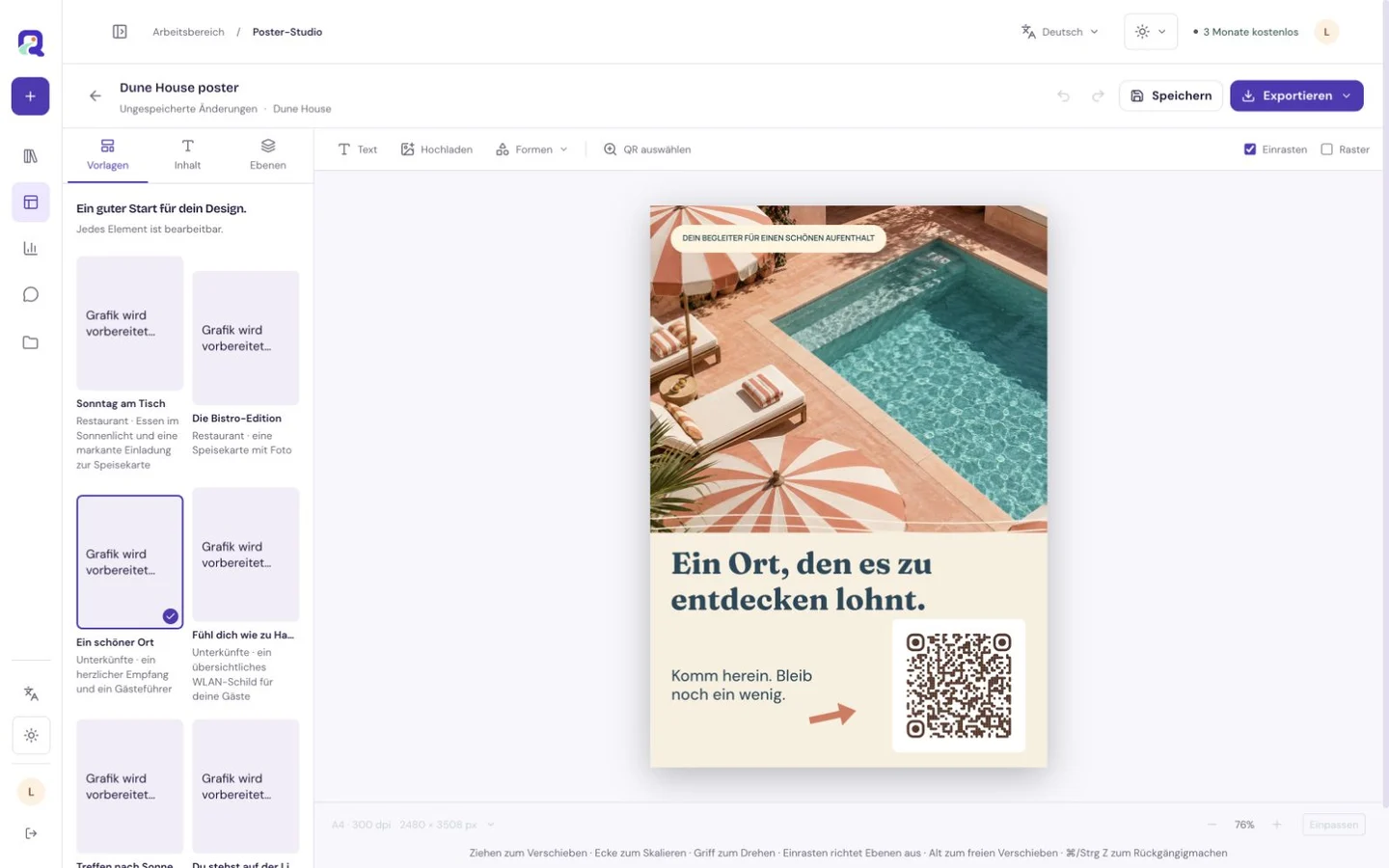
QRTech Premium Poster Studio stellt herunterladbare SVG- und PNG-Grafiken bereit. Öffnen Sie das Studio, verbinden Sie die vorgesehene Ressource und wählen Sie ein zur Platzierung passendes Layout. Bestätigen Sie Ziel, Bildunterschrift und Kurzlink vor dem Export. Physischer Druck und Lieferung werden getrennt von QRTech abgewickelt.
- Wählen Sie die endgültige physische Platzierung und die Abmessungen.
- Exportieren Sie das Format, das von Ihrem Design- oder Druck-Workflow akzeptiert wird.
- Prüfen Sie die Datei in diesem empfangenden Tool.
- Erstellen Sie einen physischen Probedruck mit dem vorgesehenen Material und Finish.
- Scannen Sie den Probedruck und folgen Sie seiner wichtigsten Zielaktion.
- Behalten Sie den freigegebenen Export als Referenz für Ersetzungen bei.
Fragen und Antworten.
Garantiert SVG einen scharfen Druck?
Vektorformen lassen sich skalieren, aber eingebettete Bilder, winziger Text, physische Abmessungen und die Druckerei spielen weiterhin eine Rolle. Prüfen Sie die vollständige Ausgabe und testen Sie einen Proof.
Kann eine PNG-Datei für professionellen Druck geeignet sein?
Ja, wenn der empfangende Workflow es akzeptiert und die Pixelabmessungen zum endgültigen Artwork passen. Bestätigen Sie die Anforderungen mit der Druckerei und testen Sie das Ergebnis in tatsächlicher Größe.