Dimensione os pequenos quadrados, não apenas a caixa exterior
Os pequenos quadrados são módulos. A DENSO WAVE explica que o tamanho físico depende do tamanho do módulo e da versão do símbolo; mais dados codificados podem exigir mais módulos. Numa largura exterior fixa, um símbolo mais denso deixa menos espaço para cada módulo. A capacidade da impressora e a resolução do leitor são ambas importantes.
Comece pelo espaço e pela distância de leitura disponíveis. Uma pessoa segurando um rótulo pode se aproximar bastante, enquanto uma placa de parede talvez precise ser lida de mais longe. Imprima vários tamanhos sensatos no material pretendido e teste-os na posição. Selecione uma prova confortavelmente legível em vez da menor que funcionou uma vez.
Proteja a margem de respiro antes de organizar a arte-final
Um código QR padrão requer uma zona de respiro clara com pelo menos quatro módulos de largura em cada lado. Este espaço rodeia o código e faz parte da área que deve reservar no layout. Não coloque legendas, contornos ou formas decorativas dentro dela.
Como exemplo de cálculo, um símbolo de 33 módulos com módulos de 1 mm ocupa 33 mm antes da margem. Adicionar quatro módulos a cada lado reserva um quadrado de 41 mm ao todo. Isso ilustra o cálculo, não um tamanho recomendado para todos os usos; a escolha final ainda exige um teste de impressão e leitura.
Reveja o contraste e o material em conjunto
Use módulos escuros sobre um fundo claro e simples como ponto de partida. A DENSO WAVE recomenda preto sobre branco e alerta que combinações de cores, materiais transparentes, reflexo e distorção podem interferir na leitura. Um suporte claro e sólido ajuda a separar o símbolo do que estiver atrás do material.
Planeje o posicionamento antes de fazer o pedido. Evite uma dobra sobre o símbolo, uma emenda que o interrompa ou uma curva que faça o celular enxergar apenas parte dele de cada vez. Verifique uma amostra laminada sob a iluminação real. Um código pode parecer atraente em um arquivo de design plano e ainda assim ser difícil de escanear no objeto final.
Teste uma amostra impressa nas condições reais de uso
Teste o material gráfico final, incluindo a legenda e os gráficos em redor, usando o processo de impressão pretendido. Mantenha um link curto legível fora da quiet zone como outra forma de abrir o destino. Continue para além do aviso da câmera para verificar a página real.
- Uma leitura repetível e confortável é mais útil do que uma única leitura por sorte.
- Verifique novamente quando mudar o logotipo, o papel, a laminação ou o tamanho físico.
- Imprima no tamanho final sem uma redução inesperada para ajustar à página.
- Posicione ou dobre a prova como ela aparecerá em uso.
- Experimente com vários celulares à distância e ao ângulo de visualização esperados.
- Verifique a iluminação normal, fraca e refletiva relevante para o local de colocação.
- Abra o destino e teste a ação principal.
- Registre o arquivo, as dimensões e o material da versão aprovada.
Mantenha o destino e a arte conectados
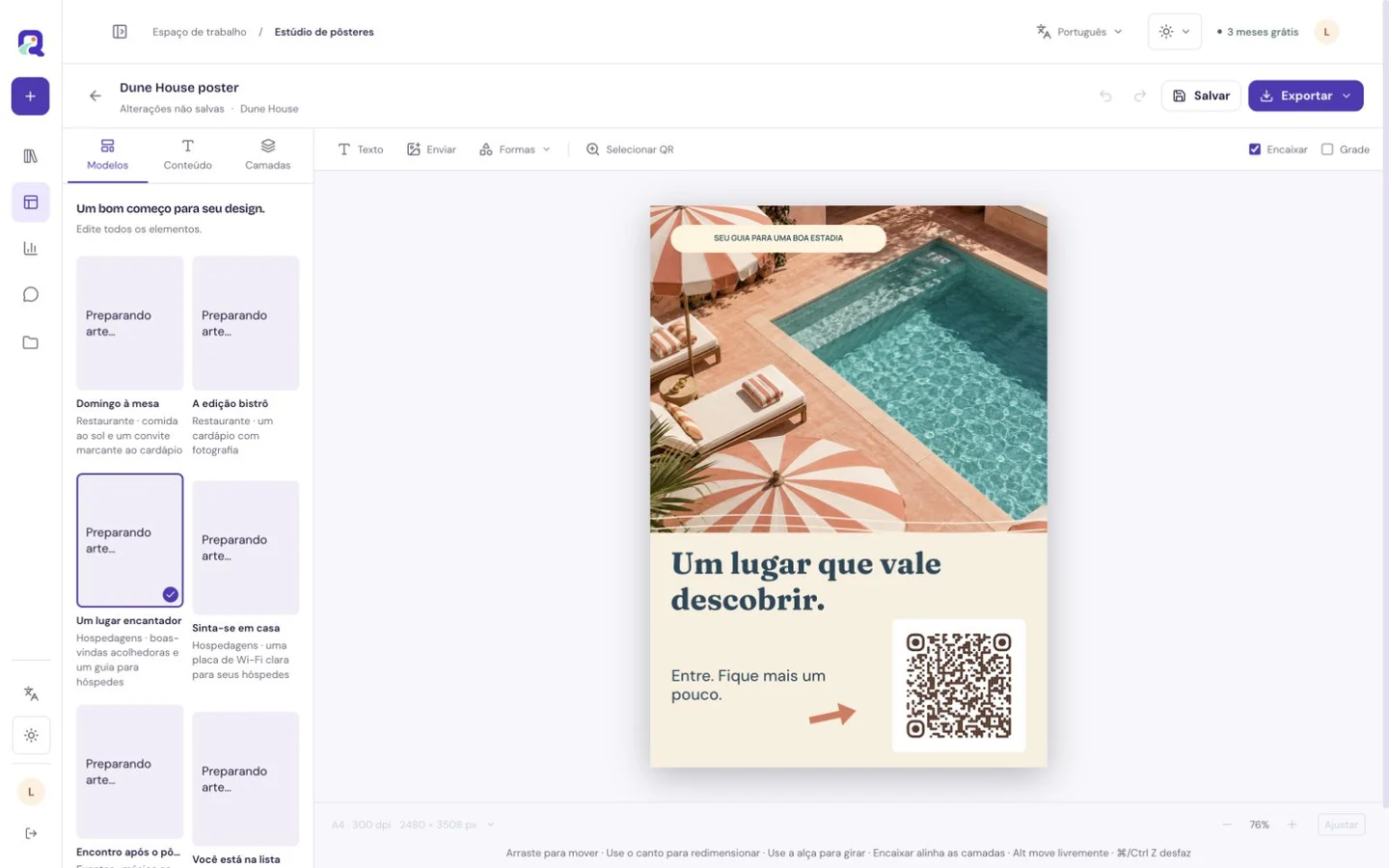
O editor de códigos da QRTech prepara a aparência do código; o Premium Poster Studio combina o código com arte para impressão e exporta SVG ou PNG. A QRTech fornece arquivos para download, não impressão física nem entrega. Envie o arquivo aprovado à gráfica e confirme diretamente os requisitos de acabamento.
Mantenha o recurso hospedado existente ativo ao atualizar as informações da página após a distribuição. As credenciais nativas de Wi-Fi são diferentes: uma senha alterada exige um novo código e cópias de substituição. As regras de recurso, armazenamento e retenção ainda se aplicam a destinos hospedados, portanto inclua uma verificação periódica de links ao longo da vida útil do material impresso.
Perguntas e respostas.
Um código de dois centímetros é sempre grande o suficiente?
Não. Distância, densidade, impressão, material e capacidade da câmera variam. Use o posicionamento final e uma prova física para escolher um tamanho que seja lido confortavelmente.
Posso cortar a borda branca?
Mantenha a zona de silêncio obrigatória de 4 módulos ao redor do símbolo QR padrão. Se o layout estiver apertado demais, reorganize o conteúdo ao redor em vez de cortar esse espaço livre.