Organize a página em torno da urgência
A primeira tela deve identificar o local ou a pessoa, explicar por que a página é útil e mostrar um próximo passo adequado. Um restaurante pode começar pelo cardápio; um evento, pela data e pelo local. Não obrigue os visitantes a passar por uma longa mensagem de boas-vindas para chegar à informação prometida na placa.
Para páginas mais longas, reúna conteúdos relacionados em seções com títulos informativos. “Como chegar” é mais fácil de encontrar do que “Descobrir mais”. Coloque uma história ou galeria opcional depois da informação prática quando a tarefa imediata do visitante é chegar, ligar-se ou fazer uma escolha.
Dê ao texto corrido um papel mais discreto do que o do título
Escolha um estilo de exibição para títulos curtos e um estilo de leitura confortável para instruções. Mantenha os parágrafos focados em um ponto e evite linhas longas em maiúsculas. Se um título precisar de várias linhas em um telefone pequeno, encurte o texto antes de diminuir as letras.
Use o alinhamento de forma consistente. Parágrafos alinhados à esquerda costumam tornar a informação prática fácil de seguir em inglês. Uma introdução centrada pode funcionar bem para o perfil de um criador, enquanto um horário precisa de uma estrutura mais previsível. Verifique os nomes, descrições de cardápio e rótulos de botões realmente mais longos, em vez de conceber apenas com base em textos curtos de exemplo.
Use imagens sem fazer o texto competir
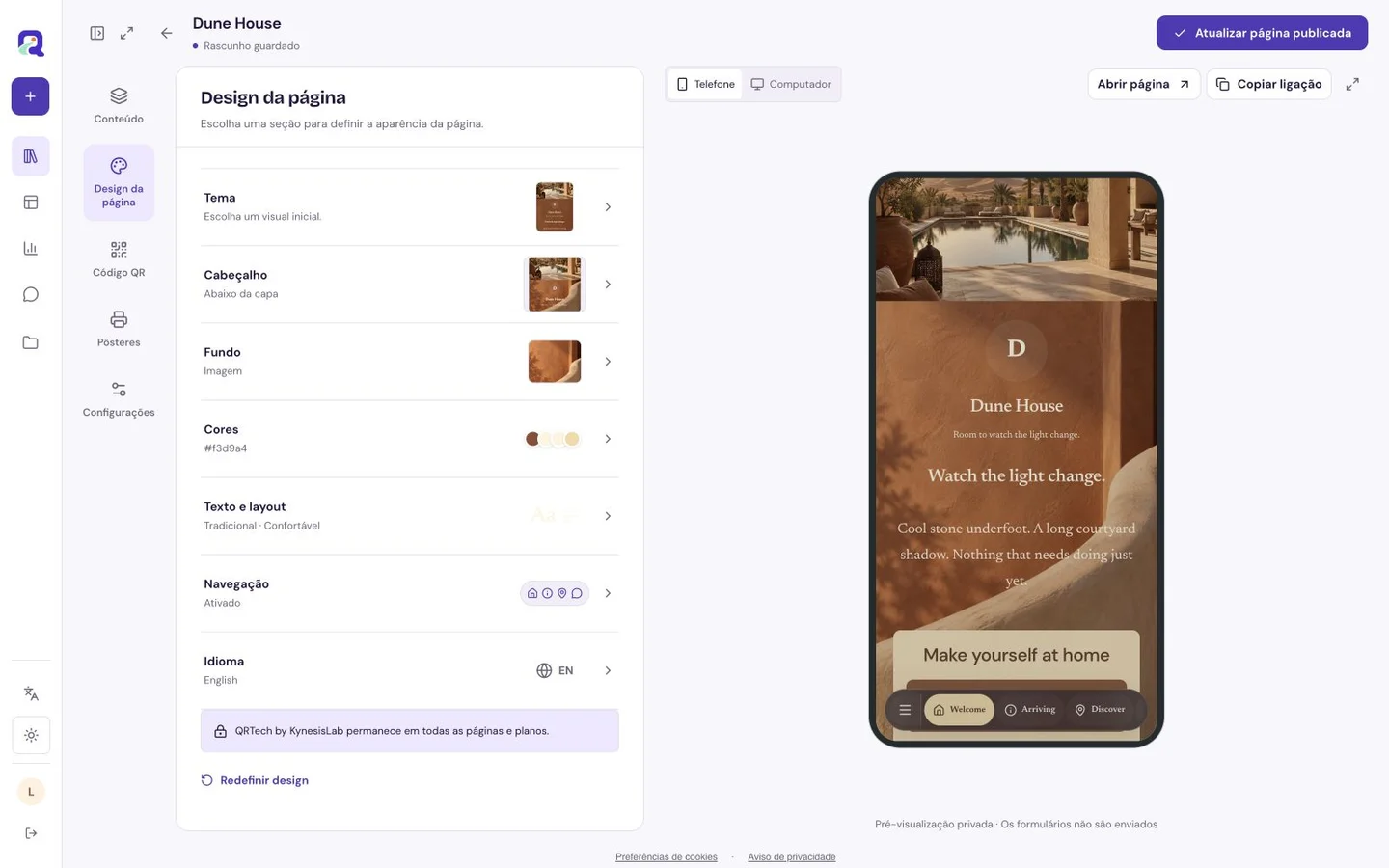
Uma fotografia de capa pode estabelecer a atmosfera de imediato. Um fundo de página inteira afeta todas as seções, incluindo os detalhes menos decorativos. Verifique as partes mais claras e mais movimentadas da imagem atrás do texto e depois ajuste a tonalidade, o brilho ou a superfície do conteúdo até as palavras permanecerem claras.
- Mantenha as instruções essenciais em texto, não apenas dentro de uma fotografia.
- Dê às imagens informativas uma descrição alternativa útil.
- Evite colocar uma imagem carregada atrás de uma lista densa de links.
| Escolha de design | Útil para | Verifique antes de compartilhar |
|---|---|---|
| Imagem de capa | Apresentando um lugar ou portfólio | O detalhe importante resiste ao recorte no celular |
| Fundo simples da página | Instruções e leitura longa | O texto e os botões destacam-se |
| Fotografia de fundo | Uma atmosfera visual forte | Cada seção mantém-se legível |
| Superfície de bloco diferente | Separar uma tarefa ou nota especial | O significado da alteração é claro |
Revise toda a experiência em uma tela pequena
Percorra do topo até ao fundo sem usar o editor. Procure espaços vazios excessivos, seções apertadas, fundos difíceis de ler e ações repetidas. Experimente a página na orientação vertical e verifique o que acontece quando um rótulo quebra de linha. Dê a um amigo uma tarefa e observe para onde ele olha primeiro.
Uma página personalizada QRTech suporta até 40 blocos, mas a extensão útil depende da função. Remova informação repetida antes de adicionar mais. Os blocos elegíveis estão disponíveis no Free; o conteúdo Premium e os limites de recursos ou armazenamento dependem do plano atual. Comece com o editor de páginas e compare os exemplos fictícios para diferentes ritmos de leitura.
- Coloque uma pergunta prática no topo da sua lista de revisão.
- Verifique todos os botões e destinos no seu telefone.
- Leia o texto menos destacado, incluindo legendas e instruções.
- Repita a revisão depois de mudar o fundo de uma página ou o tipo de letra compartilhado.
Perguntas e respostas.
Uma página longa no celular é sempre um problema?
Não. Um guia para hóspedes pode precisar de várias seções. Títulos claros, uma ordem útil e respostas concisas importam mais do que forçar todas as páginas ao mesmo comprimento.
Cada bloco deve ter um design personalizado?
Comece com o estilo herdado. Adicione exceções apenas quando elas ajudarem o visitante a distinguir uma seção ou concluir uma tarefa específica.